Langsung ke konten

Di era yang serba digital ini, berbagi foto, video, atau dokumen lainnya sudah bukan lagi hal yang sulit untuk dilakukan. Dalam hal ini, WhatsApp sangat berperang penting. Dengan WhatsApp, pengguna dapat berbagai berbagai media. Prosesnya pun hanya membutuhkan waktu yang terbilang cepat tergantung pada besar file yang akan dikirimkan dan jaringan internet yan stabil.
Namun sayangnya banyak pengguna yang mengeluh karena media yang dibagikan memiliki kualitas yang menurun atau buram. Warna tampak terlihat pudar, atau bahkan detail gambar yang urang tajam akan membuat pengguna tidak puas dengan hasil media tersebut. Karenanya, pengguna perlu mengetahui cara untuk mengatasinya.
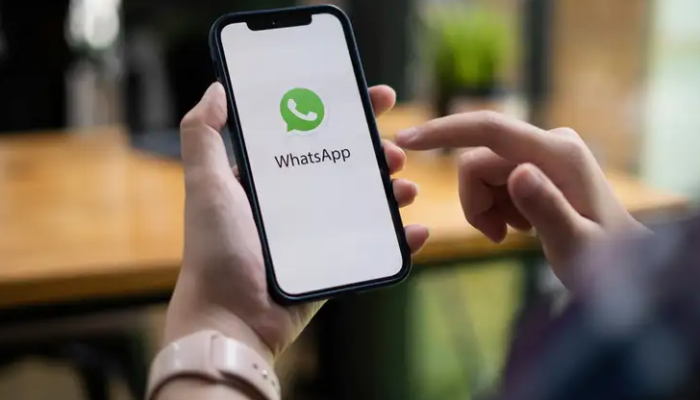
Di artikel ini, kamu akan mengetahui trik mengirim media foto di WhatsApp agar tidak buram ketika sudah terkirim. Simak penjelasan dan caranya dari awal sampai akhir agar kamu tidak terlewat satu pun informasi pentingnya. Yuk langsung saja lihat di bawah ini.
Trik Mengirim Media Foto di WhatsApp Agar Tidak Buram
Nah, berikut adalah beberapa pengaturan yang harus kamu lakukan untuk dapat mempertahankan kualitas foto ketika ingin membagikannya melalui WhatsApp.
- Pastikan kamu telah menggunakan aplikasi WhatsApp versi terbaru
- Setelahnya, buka aplikasi WhastApp di perangkatmu
- Ketuk ikon titik tiga di pojok kanan atas
- Pilih opsi “Settings”
- Masuk ke menu “Storage dan data”
- Klik opsi “Media upload quality”
- Kamu akan melihat dau opsi. Dalam hal ini, pilih “HD quality”
- Lalu, klik tombol “Save” untuk menyimpan perubahan
Apabila kamu ingin mengatur untuk mengunduh media dengan kualitas yang bagus, kamu juga bisa memilih menu “Auto-download quality” dan memilih opsi “HD quality”.
Cara Mengirim Foto dengan Format Dokumen
Selain meningkatkan mempertahankan kualitas dengan pengaturan di atas, kamu juga bisa mengirimkan file foto maupun video dengan format dokumen. Ini akan membuat file tetap pada kualitas aslinya. Caranya yaitu:
- Buka aplikasi WhatsApp
- Masuk ke ruang obrolan dengan orang yang ingin kamu bagikan fotonya
- Klik ikon klip yang berada di sebelah kolom pengetikan pesan
- Ketuk menu “Document”
- Tekan folder dari file manager
- Pilih foto atau video yang ingin kamu kirim
- Klik “Kirim” dan file yang kamu pilih akan langsung terkirim sebagai dokumen
Meski file tersebut berbentuk dokumen pada ruang obrolan, namun akan tetap menjadi foto atau video yang bisa dilihat di galeri ketika seseorang yang kamu kirimkan mengunduhnya. Kualitas media yang kamu kirimkan akan tetap sama seperti aslinya.
Semoga trik mengirim media foto di WhatsApp agar tidak buram ini dapat kamu pahami dan praktikkan dengan baik. Yuk lakukan trik ini untuk membagikan hasil foto terbaikmu dengan kualitas terbaik pula.