Tips Mengatasi Pesan Failed Network Error,Sebabkan Unduhan Gagal ternyata nggak begitu susah lho. jadi, saat kamu mengalaminya, kamu nggak perlu panik ya. Munculnya pesan error tersebut sendiri bisa karena beragam sebab, mulai dari gangguan ekstensi browser, pengaturan keamanan, atau karena adanya batasan layanan cloud.
Munculnya pesan failed network error ini dapat menghambat aktivitas berselancar, terutama saat sedang asyik mengunduh file atau aplikasi. Maka dari itu, penting untuk kamu mengetahui cara mengatasinya secepatnya. Selengkapnya mengenai cara mengatasi pesan failed network error ini dapat kamu temukan dengan menyimak artikel berikut ini.
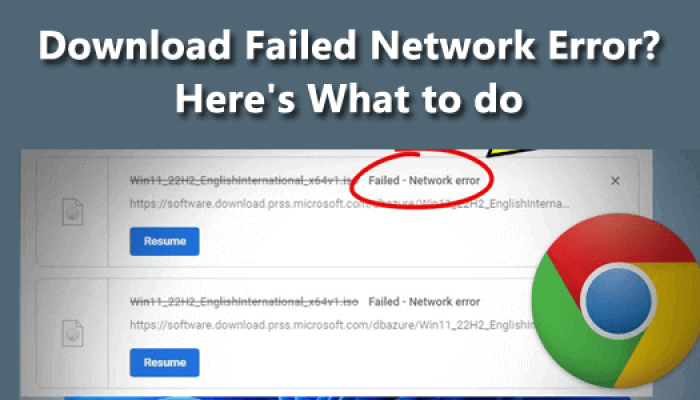
Tips Mengatasi Failed Network Error
Jangan sampai proses unduhan kamu jadi terhambat karena munculnya pesan error’’ failed network error’’ di perangkat.Berdasarkan perangkat serta aplikasi yang dipakai, pesan error tersebut dapat diatasi dengan menggunakan sejumlah tips berikut ini:
1.Mengatasi Pesan Failed Network Error di Mac

Di Mac, pesan ‘’failed network error’’ terbilang jarang terjadi. Namun, jika nantinya kamu sebagai pengguna Mac menemukan pesan ini muncul saat kamu mengunduh file di perangkatmu, kamu bisa mengatasinya dengan cara-cara berikut ini:
Periksa Koneksi Internet
Pertama, kamu bisa melakukan pengecekan terhadap koneksi internet yang kamu gunakan. Pastikan kecepatannya stabil. Untuk mengeceknya, gunakan situs seperti Speedtest.net dan pastikan tidak ada lonjakan penurunan (downward spikes) atau kecepatan sangat di bawah normal.
Jika kecepatannya lamban atau buruk, bisa jadi penyebab munculnya pesan failed network error ini memang karena masalah jaringan. Untuk mengatasi hal ini,jika kamu menggunakan VPN atau proxy, untuk sementara,matikan dulu fitur tersebut. Jika masih bermasalah, reset router bisa menjadi solusi.
Ganti ke Mode Penyamaran (Incognito)

Terkadang, ekstensi pada browser bisa mengganggu proses unduhan. Untuk mengetahui ekstensi penyebabnya, kamu bisa mengetesnya dengan membuka browser dalam mode penyamaran (incognito/private) dan coba unduh kembali. Jika unduhan berhasil dalam mode ini, maka bisa dipastikan bahwa ekstensi browserlah biang keladinya.
2. Mengatasi Pesan Network Error di Google Drive
Sementara itu, jika kamu melakukan pengunduhan via Google Drive dan muncul pesan “Failed Network Error”, yang menggagalkan proses unduhan didalamnya, maka kamu bisa mengatasinya dengan cara-cara berikut ini:
Cek Pengaturan Keamanan Antivirus
Antivirus yang aktif di perangkat kemungkinan bisa melakukan pemblokiran terhadap nduhan yang kamu lakukan. Untuk mengetahui hal ini, kamu bisa mengeceknya dengan membuka aplikasi antivirus → cari menu “Komponen”, “Additional” atau “Advanced” → temukan opsi “Encrypted connection scanning” atau “Enable HTTPS scanning” → lalu non-aktifkan opsi tersebut. Setelah itu, ulangi proses unduhan kamu.
Bersihkan Browser Google Chrome
Kalau cara sebelumnya kurang berhasil, maka kamu bisa mencoba cara lainnya yakni dengan melakukan pembersihan pada browser Chrome, jika kamu memakainya untuk menguduh file. Caranya, buka Settings → gulir ke bawah → pilih Reset and clean up → lalu Clean up computer. Chrome selanjutnya akan memindai komputasi untuk menemukan malware yang mungkin menghalangi proses unduhan. Setelah selesai, ulangi proses unduhan.
3. Mengatasi Pesan Network Error di Windows
Nah, khusus kamu pengguna Windows, kamu bisa menggunakan fitur Windows Attachment Manager untuk mengatasi pesan error’’ network failed error ini. Cara pakainya sendiri adalah sebagai berikut:
- Cari dan buka inetcpl.cpl melalui kotak pencarian Windows.
- Masuk ke tab Security.
- Pilih zona “Internet” lalu klik Custom level….
- Temukan opsi “Launching applications and unsafe files (not secure)”, lalu set ke Enable (not secure).
- Setelah pengaturan ini, coba unduh kembali dari Google Drive.
4. Mengatasi Pesan Error Saat Mengunduh dari iCloud
Sementara itu, jika kamu mengalami gagal mengunduh atau melakukan sinkronisasi di iCloud, maka kamu bisa mengatasinya dengan tips-tips berikut ini ya:
Matikan Mode Daya Rendah (Low Power Mode)
Di beberapa perangkat, ketika “Low Power Mode” aktif, fitur pengunduhan bisa dibatasi, alhasil proses mengunduh bisa jadi macet di tengah jalan. Untuk mengatasinya, kamu bisa buka Settings → Battery → lalu matikan Low Power Mode.
Logout dan Login Kembali ke iCloud
Gimana jika masalah masih berlanjut? Nah, jika masalah belum teratasi, silakan lakukan logout dari iCloud di perangkatmu, kemudian masuk kembali setelah beberapa saat. Selain logout dari perangkat, solusi lainnya yang bisa dilakukan ialah mengecek sinyal Wi-Fi atau koneksi data yang digunakan. Nggak cukup sampai disana, kamu juga bisa mengecek status layanan Apple di situs resmi mereka apakah ada gangguan layanan ataukah tidak.
5. Mengatasi Pesan Error Saat Mengunduh di Dropbox
Jika kamu menggunakan Dropbox dan mengalami gagal unduh dengan pesan “Failed Network Error” didalamnya, maka kamu bisa mengatasinya dengan solusi berikut ini:
Ganti Nama File/Folder
Nama file atau folder yang terlalu panjang atau mengandung karakter khusus di DropBox dapat membuat unduhan jadi gagal. Untuk mengatasinya, kamu bisa minta pemilik folder untuk mengganti nama dan berbagi ulang agar file bisa berhasil diunduh.
Periksa Ukuran File atau Batas Folder
File di Dropbox dibatasi dengan ukuran tertentu saat hendak dibagikan atau diunduh, yakni tidak boleh lebih dari 20Gb atau lebih dari 10.000 file. Jika ukuran file melebihi batas tersebut, maka kemungkinan file akan gagal terunduh. Untuk mengatasinya, kamu bisa mengunduh file yang lebih kecil atau tambahkan folder ke akun Dropbox terlebih dahulu.