Langsung ke konten

Gerakan objek yang cepat sering membuat teks terlihat goyang, loncat, atau kehilangan titik fokus. Banyak editor pemula merasa kesulitan menjaga teks tetap stabil, apalagi saat adegan penuh pergerakan. Padahal, teks yang kokoh adalah kunci agar pesan tersampaikan dengan jelas.
Di sisi lain, stabilitas teks juga memengaruhi estetika video. Ketika tulisan menempel rapi pada objek atau bertahan di posisi yang tepat, video akan terasa lebih matang. Kesan profesional muncul karena penonton tidak terganggu oleh teks yang terus bergeser.
Menariknya, CapCut menyediakan fitur yang cukup fleksibel untuk menjaga teks tetap stabil. Dengan sedikit trik, teks bisa “mengikuti” objek atau tetap diam tanpa terlihat goyah. Berikut Tips Bikin Teks Video Stabil di CapCut Walau Objeknya Cepat.
1. Gunakan Motion Tracking agar Teks Mengikuti Objek
Teknik ini sangat efektif ketika objek bergerak cepat.
Tambahkan teks ke timeline.
Pilih Tracking lalu arahkan titik tracking ke objek.
Pastikan titik mengunci kontras objek yang jelas.
Klik Start Tracking.
Tracking yang akurat akan membuat teks bergerak halus mengikuti objek tanpa delay.
2. Kunci Posisi Teks Menggunakan Keyframe
Jika tracking kurang stabil, keyframe bisa jadi opsi manual.
Buka tab Keyframe pada teks.
Tambahkan keyframe di awal pergerakan.
Sesuaikan posisi teks setiap beberapa frame.
Hindari lompatan besar antar keyframe.
Dengan teknik ini, stabilitas teks bisa lebih presisi, terutama untuk adegan yang kompleks.
3. Gunakan Background Box agar Teks Lebih “Berat” Secara Visual
Teks yang terlalu tipis mudah terlihat goyang.
Tambahkan Background Box tipis di belakang teks.
Turunkan opacity ke 30–50%.
Gunakan shape rounded agar lebih modern.
Efek ini membantu teks tetap terbaca sekaligus tampak lebih stabil secara visual.
4. Aktifkan Motion Blur untuk Menyamarkan Guncanga
Selain itu, blur yang halus dapat membuat transisi antar posisi lebih lembut.
Pilih teks atau layer tracking.
Masuk ke Effects → Motion Blur.
Atur intensitas 10–20.
Motion blur bermanfaat untuk menyembunyikan perpindahan posisi kecil yang biasanya terlihat “goyang”.
5. Tempelkan Teks pada Komposisi Latar Agar Tidak Melayang
Jika objek bergerak sangat cepat, lebih aman menempelkan teks pada area statis.
Posisikan teks di sudut atau sisi frame.
Pastikan alignment konsisten di setiap adegan.
Gunakan safe margin agar tidak terlalu dekat tepi.
Teknik ini membuat teks stabil tanpa perlu tracking yang rumit.
6. Kurangi Animasi Berlebihan pada Teks
Animasi yang terlalu kuat bisa mengganggu stabilitas.
Hindari efek bounce atau shake berulang.
Pilih animasi sederhana seperti Fade atau Pop lembut.
Pastikan durasi animasi tidak lebih panjang dari adegan.
Semakin minimal animasinya, semakin stabil hasilnya.
7. Tingkatkan Kontras agar Teks Terlihat Konsisten
Teks yang kontras akan terlihat lebih stabil, meskipun background bergerak cepat.
Tambahkan shadow tipis.
Naikkan brightness teks.
Gunakan warna solid seperti putih atau kuning.
Visual yang jelas membantu teks tetap “menempel” pada adegan.
8. Selaraskan Stabilitas Teks dengan Gerakan Kamera
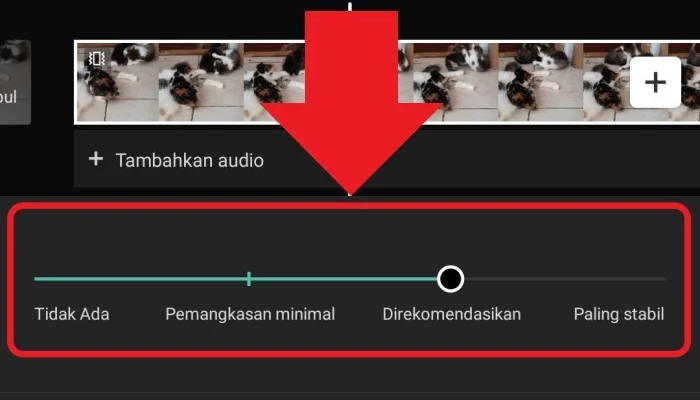
Kemudian, perhatikan apakah footage memiliki motion yang intens.
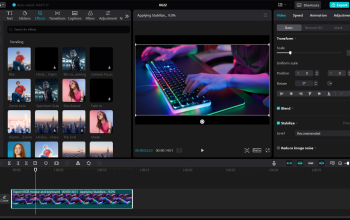
Gunakan Stabilize pada video sebelum menambahkan teks.
Pilih mode Minimal Crop untuk mempertahankan komposisi.
Setelah stabil, barulah pasang teks.
Stabilisasi footage mempermudah tracking dan mengurangi pergeseran tekstual.
Teks Stabil Membuat Video Lebih Rapi dan Profesional
Pada akhirnya, menjaga teks tetap stabil meskipun objek bergerak cepat adalah kombinasi antara teknik tracking, pengaturan visual, dan gaya animasi yang tepat. Dengan memanfaatkan fitur seperti motion tracking, keyframe manual, motion blur, serta background box, kamu bisa membuat teks yang kokoh dan mudah dibaca. Teknik-teknik ini tidak hanya mempertahankan estetika, tetapi juga memastikan pesan tersampaikan tanpa gangguan.
Jika kamu terus melatih sensitivitas terhadap pergerakan objek dan ritme video, stabilitas teks akan makin mudah dikendalikan. Cobalah eksperimen di beberapa klip berbeda untuk menemukan alur yang paling cocok dengan gaya editingmu. Siap lanjut ke artikel berikutnya? Tinggal bilang next!