Langsung ke konten


Pernah nggak kamu bikin video yang objeknya bergerak cepat, lalu teks yang ditempel malah ikut goyang ke sana-kemari? Situasi seperti ini sering terjadi, terutama kalau kamu sedang merekam aktivitas dinamis seperti olahraga, dance, atau vlog yang banyak pergerakan. Akhirnya, teks yang seharusnya membantu penonton malah bikin mereka terdistraksi.
Di sisi lain, editor pemula sering menduga bahwa hasil bergoyang itu disebabkan efek atau template yang salah. Padahal, penyebab utamanya biasanya ada pada cara tracking dan penempatan teks yang kurang tepat. CapCut sebenarnya punya fitur yang bisa menjaga teks tetap stabil, hanya saja teknik penggunaannya perlu diketahui lebih dulu.
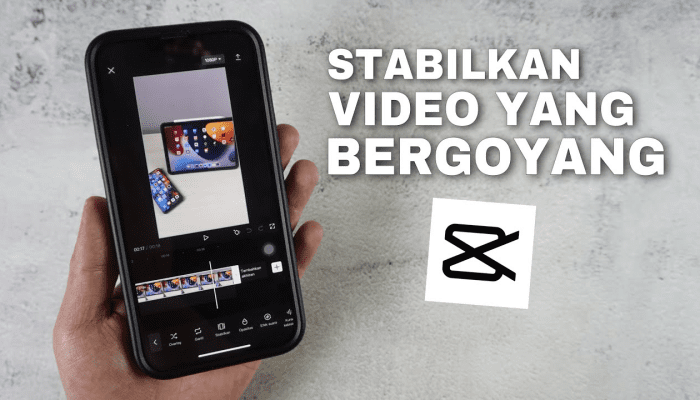
Selain itu, banyak pengguna belum memahami bahwa stabilisasi teks bukan sekadar “nempel ke objek”. Ada proses mengikuti titik tertentu, mengunci gerakan, hingga menyesuaikan kecepatan frame. Oleh karena itu, Tips Bikin Teks Video Stabil di CapCut Walau Objeknya Bergerak Cepat ini akan membantu kamu mengetahui cara paling efektif menjaga teks tetap rapi meski objek dalam video bergerak cepat.
1. Pilih Titik Objek yang Paling Stabil
Menentukan titik acuan adalah langkah awal yang penting. Objek yang bergerak cepat biasanya memiliki bagian tubuh atau elemen visual yang lebih konsisten dibanding bagian lainnya.
Gunakan area seperti wajah, helm, atau bagian tubuh yang paling mudah dikenali.
Hindari titik acuan dari elemen kecil yang mudah blur atau tertutup.
Pilih frame yang paling jelas sebelum mulai tracking.
Setelah titik acuan jelas, proses penempelan teks akan lebih mudah dikendalikan. Kemudian, kamu bisa lanjut ke langkah berikutnya.
2. Gunakan Fitur Tracking Otomatis di CapCut
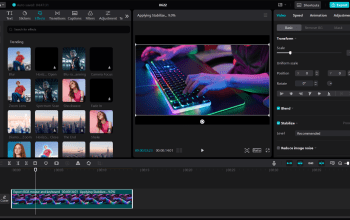
CapCut menyediakan fitur Auto Tracking yang dirancang untuk mengikuti objek secara cerdas. Fitur ini sangat berguna saat objek bergerak cepat dan arah pergerakannya tidak beraturan.
Tambahkan teks seperti biasa ke timeline.
Tekan teks → pilih Tracking.
Seret kotak tracking ke area objek yang stabil.
Tekan Start Tracking dan biarkan CapCut bekerja.
Teknik ini akan membuat teks mengikuti objek tanpa harus menyesuaikan posisi satu per satu. Selain itu, hasilnya biasanya lebih halus daripada pengaturan manual.
3. Sesuaikan Posisi Teks dari Awal Hingga Akhir
Setelah proses tracking selesai, kamu tetap perlu meninjau ulang posisi teks. Kadang ada titik tertentu yang bergerak terlalu cepat sehingga teks melenceng sedikit.
Cek seluruh durasi video perlahan.
Perbaiki posisi teks secara manual pada frame yang perlu penyesuaian.
Atur jarak teks agar tidak menutupi objek utama.
Kemudian, pastikan juga jarak teks tidak terlalu dekat dengan pinggir frame agar tidak terlihat patah saat objek bergerak cepat keluar dari layar.
4. Gunakan Motion Blur Ringan Agar Pergerakan Lebih Natural
Motion blur ringan membuat perpindahan teks terasa lebih halus. Efek ini tidak wajib, tetapi sangat membantu apabila objek bergerak ekstrem.
Pilih teks → buka menu Effects.
Cari efek blur yang lembut dan tidak membuat teks sulit dibaca.
Gunakan dalam intensitas rendah agar stabilitas tetap terjaga.
Tak hanya itu, efek ini juga membuat keseluruhan video terasa lebih profesional dan mengalir.
5. Kunci Ukuran dan Rotasi Teks
Jika ukuran dan rotasi teks berubah-ubah, stabilisasi jadi sulit. Oleh karena itu, penting untuk mengunci bentuk dasar teks sebelum memulai proses tracking.
Pastikan ukuran font tidak berubah sepanjang video.
Hindari rotasi miring kecuali memang ingin membuat gaya tertentu.
Gunakan alignment konsisten agar tampilan tetap rapi.
Pada akhirnya, teks yang konsisten membantu algoritma tracking bekerja lebih akurat.
Stabilisasi teks di CapCut untuk objek yang bergerak cepat memang terlihat rumit pada awalnya, tetapi semua langkah ini sebenarnya dirancang untuk membuat prosesnya jauh lebih mudah. Dengan memilih titik objek yang stabil, memakai fitur tracking otomatis, menyesuaikan posisi secara manual, hingga memberi sedikit motion blur, teks kamu akan terlihat halus dan tidak “goyang”. Selain itu, penguncian ukuran dan rotasi teks juga sangat berpengaruh terhadap hasil akhir.
Jika seluruh teknik diterapkan dengan benar, video yang sebelumnya tampak berantakan bisa berubah menjadi konten rapi dan profesional. Editor pemula pun bisa merasakan perbedaan besar setelah mencoba metode ini. Oleh karena itu, jangan ragu untuk langsung mempraktikkannya pada proyek berikutnya. Semakin sering kamu menguji teknik ini, semakin cepat kamu memahami ritme gerakan objek dan cara membuat teks tetap stabil di berbagai kondisi.