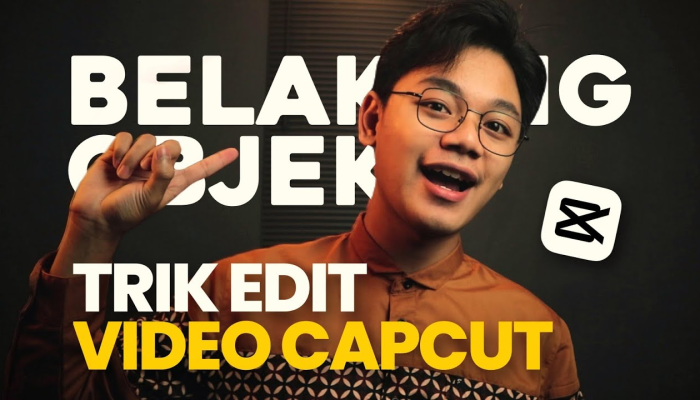
Salah satu efek yang sering digunakan oleh editor profesional adalah membuat teks seolah muncul di balik objek dalam video. Efek ini memberi kesan kedalaman visual dan membuat hasil editan terlihat jauh lebih menarik. Bahkan dengan trik sederhana ini, video yang biasa saja bisa tampak sinematik.
Di aplikasi CapCut, efek tersebut bisa dibuat tanpa perlu software rumit seperti After Effects. Cukup dengan fitur masking dan pemotongan layer yang sudah tersedia, kamu bisa menghasilkan ilusi teks di belakang objek dengan mudah.
Menariknya, efek ini tidak hanya cocok untuk video cinematic, tapi juga untuk konten edukasi, promosi, atau bahkan vlog pribadi. Mari pelajari cara membuatnya langkah demi langkah agar hasil editanmu terlihat lebih profesional. Kalau kamu penasaran Text di Belakang Objek? Begini Cara Buatnya di CapCut, bisa kamu ikuti langkah langkah di bawah ini.
1. Siapkan Video dan Tambahkan Teks
Langkah awal tentu menyiapkan video utama yang ingin diedit. Setelah itu, kamu bisa menambahkan teks yang nantinya akan disembunyikan sebagian di balik objek.
Buka CapCut, lalu buat Proyek Baru.

Pilih video dari galeri dan tambahkan ke timeline.
Tekan menu Teks, pilih Tambahkan Teks, lalu ketik kata atau kalimat yang kamu inginkan.
Atur posisi teks di area yang sesuai, misalnya di bagian depan objek yang nantinya akan dijadikan pembatas.
2. Duplikat Video untuk Membuat Lapisan
Supaya efek “teks di belakang objek” bisa dibuat, kamu perlu menambahkan satu lapisan video yang sama sebagai potongan atas.
Ketuk video utama di timeline.

Pilih Duplikat, lalu pindahkan hasil duplikat ke layer Overlay.
Pastikan posisi video overlay sejajar dengan video utama.
Langkah ini penting agar nanti bagian tertentu bisa dimask dan menciptakan efek teks tertutup oleh objek.
3. Gunakan Fitur Masking untuk Potongan Efek
Tahap berikutnya adalah menggunakan fitur Masking agar sebagian teks tertutup oleh objek.
Pilih video overlay yang sudah dibuat.
Tekan menu Masking, lalu pilih bentuk Split (Garis).
Geser garis pembatas sesuai posisi objek yang ingin menutupi teks.
Atur arah dan feather (kelembutan tepi) agar hasilnya terlihat halus.
Dengan begitu, bagian teks yang berada di bawah area mask akan terlihat seperti berada di belakang objek, sementara sisanya tetap tampak di depan.
4. Sesuaikan Posisi dan Timing
Agar hasilnya terlihat realistis, posisi teks dan video perlu disesuaikan dengan pergerakan objek.
Gunakan Keyframe pada video overlay untuk mengikuti gerakan objek.
Jika objek berpindah posisi, sesuaikan arah mask agar tetap menutupi teks secara tepat.
Lakukan preview untuk memastikan transisinya berjalan halus.
Semakin presisi penempatan mask dan keyframe, semakin natural pula efek yang dihasilkan.
5. Tambahkan Sentuhan Warna dan Efek Pendukung
Supaya video terlihat lebih menarik, kamu bisa menambahkan sentuhan akhir seperti efek cahaya atau gradasi warna.
Gunakan menu Filter atau Adjust untuk menyeimbangkan tone warna.
Tambahkan sedikit efek Shadow pada teks agar lebih menyatu dengan video.
Jika ingin tampilan sinematik, tambahkan efek Blur Latar agar fokus lebih terasa.
Langkah ini membantu menciptakan harmoni antara teks, objek, dan latar belakang video.
Efek teks di belakang objek di CapCut mungkin terlihat rumit, tetapi sebenarnya sangat mudah dilakukan jika sudah memahami konsep layer dan masking. Dengan mengombinasikan duplikasi video, penempatan mask yang presisi, serta penggunaan keyframe, kamu bisa menciptakan ilusi kedalaman yang memukau.
Efek ini juga memberi kesan profesional dan sinematik tanpa perlu software berat. Cobalah gunakan pada video promosi, reels, atau vlog agar tampil beda dari yang lain. Ingat, detail kecil seperti ini sering kali membuat penonton betah menonton hingga akhir.
Pada akhirnya, editing bukan sekadar memotong dan menempel video, melainkan seni menciptakan kesan visual yang mampu bercerita. Jadi, buka CapCut sekarang dan buat sendiri efek teks di belakang objek karena ide hebat selalu dimulai dari eksperimen sederhana!