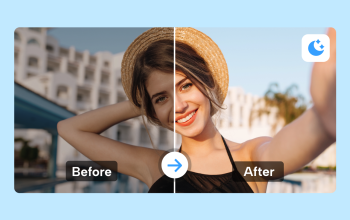
Pengen hasil video makin sinematik? Yuk pelajari cara color grading di CapCut dengan langkah mudah biar tampilan videomu terlihat profesional!
Warna bisa mengubah suasana dalam video secara drastis. Satu sentuhan tone hangat bisa membuat adegan terasa emosional, sedangkan tone dingin menghadirkan kesan misterius dan tenang. Di dunia editing, proses mengatur warna inilah yang disebut color grading.
Menariknya, kamu nggak perlu software mahal seperti Premiere Pro atau DaVinci Resolve buat melakukan color grading. Cukup dengan CapCut, semua itu bisa dilakukan langsung lewat ponselmu.

Fitur color grading di CapCut terbilang lengkap untuk ukuran aplikasi gratis. Dengan sedikit latihan dan pemahaman dasar, kamu bisa membuat hasil video tampak sinematik layaknya editor profesional. Ternyata Begini Cara Color Grading di CapCut, Gampang Banget! ikuti panduan berikut di bawah.
1. Siapkan Klip Video yang Ingin Diedit
Buka aplikasi CapCut, lalu buat proyek baru.

Pilih video yang ingin kamu beri sentuhan warna.
Pastikan kualitas videonya HD supaya hasil color grading tetap tajam.
Gunakan video dengan pencahayaan yang cukup agar efek warna lebih mudah terlihat
2. Buka Menu “Adjust” untuk Pengaturan Warna
Setelah video masuk timeline, ketuk klip dan pilih menu Adjust.
Di sini kamu bisa menemukan berbagai opsi seperti Brightness, Contrast, Saturation, Exposure, dan Temperature.

Semua pengaturan ini bisa diubah secara manual sesuai selera.
Kurangi sedikit brightness dan naikkan contrast agar hasilnya lebih dramatis.
3. Gunakan Fitur “HSL” untuk Warna Lebih Detail
HSL (Hue, Saturation, Lightness) memungkinkan kamu mengatur warna tertentu tanpa mengubah warna lainnya.
Misalnya, kamu ingin rumput lebih hijau atau langit lebih biru—semuanya bisa diatur lewat HSL.
Atur setiap warna secara halus agar transisi warnanya tetap natural.
Gunakan tone biru kehijauan untuk tampilan video bergaya cinematic.
4. Tambahkan Filter Pendukung
Setelah melakukan color grading manual, kamu bisa memperkuat hasilnya dengan filter tambahan.
Buka menu Filters → Cinematic / Retro / Warm sesuai nuansa yang kamu inginkan.
Atur intensitas filter agar tidak terlalu berlebihan.
Gunakan filter “Retro” dengan opacity sekitar 40–60% supaya hasilnya tetap lembut
5. Simpan Preset Color Grading Favoritmu
CapCut memungkinkan kamu menyimpan pengaturan warna sebagai preset.
Tekan ikon “Save as Preset” agar bisa langsung dipakai di video lain tanpa mengulang dari awal.
Ini sangat membantu jika kamu ingin konsistensi warna di seluruh kontenmu.
Gunakan satu tone warna khas biar gaya editmu mudah dikenali audiens.
Kombinasikan dengan Efek dan Overlay
Selain mengatur warna, kamu juga bisa menambahkan:
Vignette: untuk efek gelap di tepi layar.
Light Leak: agar video tampak seperti hasil kamera sinematik.
Blur Lembut: untuk menciptakan kedalaman fokus yang halus.
Color grading di CapCut bukan hanya tentang mempercantik tampilan, tapi juga tentang menyampaikan emosi dan atmosfer cerita lewat warna. Dengan memanfaatkan fitur seperti Adjust, HSL, dan Filter Cinematic, kamu bisa membuat video terlihat seperti hasil editor film profesional tanpa perlu perangkat mahal.
Selain itu, dengan adanya fitur preset, kamu bisa menjaga gaya warna khasmu di setiap video menjadikan kontenmu lebih konsisten dan mudah dikenali. Jadi, jangan ragu untuk bereksperimen! Buka CapCut, atur tone warnamu sendiri, dan lihat bagaimana setiap klip berubah jadi karya visual yang lebih hidup dan berkarakter.