Langsung ke konten

Dalam dunia editing, membuat satu warna saja yang menonjol sambil meredupkan warna lainnya adalah trik yang sering dipakai untuk menciptakan fokus visual yang kuat. Teknik ini biasa disebut Color Split, Color Pop, atau Selective Color. Tujuannya ialah menarik perhatian penonton ke objek tertentu misalnya warna merah pada jaket, warna kuning pada bunga, atau warna biru pada langit tanpa perlu efek rumit seperti di software profesional.
Menariknya, CapCut sudah menyediakan fitur Teknik Color Split di CapCut untuk Memberi Fokus pada Satu Warna Saja dan memungkinkan kamu membuat efek ini dengan cepat. Walaupun kelihatannya teknis, sebenarnya Color Split bisa dilakukan hanya dalam beberapa langkah, dan hasilnya tetap terlihat profesional jika diterapkan dengan tepat.
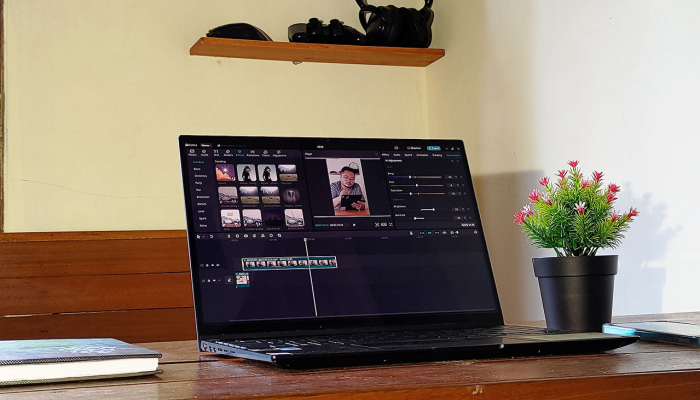
Berikut panduan lengkap untuk membuat efek Color Split di CapCut supaya satu warna terlihat menonjol dan jadi fokus utama video kamu.
1. Masukkan Video ke Timeline dan Tentukan Warna Target
Pertama-tama, pilih video yang punya objek dengan warna yang benar-benar ingin kamu tonjolkan.
Masukkan video ke timeline.
Putar sebentar untuk memastikan objek dengan warna tersebut muncul jelas.
Tentukan warna target, misalnya merah, biru, hijau, atau kuning.
Warna yang solid dan kontras dengan background akan lebih mudah diangkat.
2. Gandakan (Duplicate) Klip untuk Membuat Layer Warna
Teknik Color Split biasanya dilakukan dengan dua layer:
• layer biasa, dan
• layer hitam-putih.
Tap video lalu pilih Duplicate.
Pastikan satu video berada di bawah (asli) dan satu lagi berada di atas.
Ini penting supaya kamu bisa mengisolasi warna hanya pada satu layer.
3. Ubah Layer Bawah Menjadi Hitam-Putih
Layer bawah akan menjadi background grayscale-nya.
Pilih klip layer bawah.
Masuk ke Filters lalu pilih kategori B&W atau Mono.
Atur intensitas sesuai kebutuhan.
Setelah ini, video kamu sudah grayscale, tapi layer atas nanti akan “mengembalikan” warna tertentu.
4. Beri Mask pada Layer Atas untuk Memunculkan Warna Target
Sekarang waktunya mengisolasi warna target.
Pilih layer atas (versi asli yang masih berwarna).
Masuk ke menu Mask.
Pilih bentuk mask seperti Circle, Linear, atau Rectangle sesuai objek warna yang ingin ditonjolkan.
Atur Feather cukup tinggi agar batas warna tidak terlihat kasar.
Menampilkan warna hanya pada bagian tertentu, seolah-olah objek itu “keluar” dari layar hitam putih.
5. Tambahkan Keyframe untuk Mengikuti Gerakan Objek
Kalau objek berwarna bergerak, mask harus bergerak juga agar warna tetap fokus.
Aktifkan Keyframe di awal video saat objek muncul.
Gerakkan posisi mask mengikuti objek.
Tambahkan keyframe baru saat objek berpindah posisi.
Dengan begini, warna tidak akan “meluber” atau salah tempat ketika objek bergerak.
6. Pertegas Warna Target (Color Enhance Optional)
Supaya warna yang ditonjolkan lebih “pop,” kamu bisa memberikan sedikit peningkatan warna.
Pilih layer atas.
Masuk ke Adjust.
Naikkan Saturation, Hue, atau Contrast ringan.
Hindari berlebihan supaya tidak terlihat tidak natural.
7. Tambahkan Motion Blur Ringan untuk Transisi Masking yang Halus
Kalau perpindahan mask terasa kasar ketika objek bergerak cepat:
Buka menu Motion Blur.
Set ke level rendah, misalnya 1–3.
Ini membantu menyamarkan batas mask dan membuat gerakan lebih mulus.
8. Preview dan Haluskan Transisinya
Terakhir, cek ulang apakah seluruh mask tracking tampak alami.
Putar dari awal hingga akhir.
Pastikan warna tetap fokus pada objek yang dipilih.
Sesuaikan keyframe, feather, dan intensitas warna jika masih kurang pas.
Teknik Color Split di CapCut memungkinkan kamu menonjolkan satu warna tertentu di tengah video hitam-putih, sehingga objek bisa terlihat lebih dramatis, fokus, dan cinematic. Dengan memanfaatkan layer, mask, keyframe, dan sedikit color adjustment, kamu bisa menghasilkan efek profesional hanya dengan modal HP. Teknik ini cocok untuk konten fashion, cinematic, product showcase, atau video apapun yang ingin mengarahkan perhatian penonton ke satu elemen penting.