Sudah Tahu? Begini Lho Cara Hubungkan AirPod ke Windows, yang ternyata nggak begitu sulit meski berbeda sistem operasi. Ya, jangan kira AirPod hanya bisa dihubungkan ke produk Apple saja ya.Karena dengan sistem kerjanya yang mengandalkan bluetooth, produk yang satu ini seperti halnya headphone wireless lainnya, terbuka untuk dihubungkan dengan perangkat lainnya.
Untuk bisa menghubungkan AirPods ke Windows sendiri, pengguna bisa menggunakan cara manual. meski manual, cara menghubungkannya cukup mudah kok. setelah berhasil menghubungkan AirPod ke Windows, kamu bisa mendengarkan suara audio di Windows dengan leluasa. Selengkapnya mengenai cara menghubungkan AirPods ke Windows dapat kamu simak dalam artikel berikut ini.
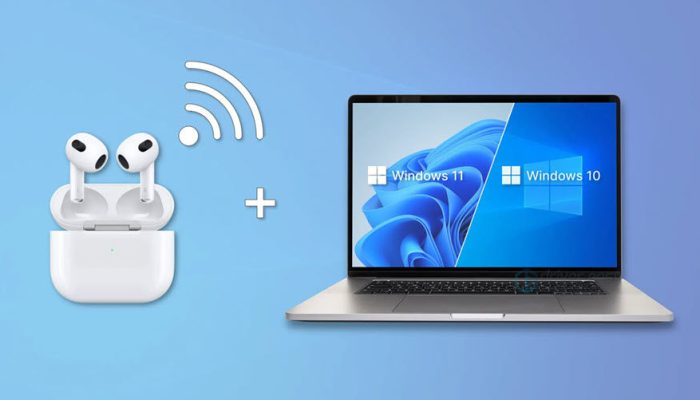
Cara Hubungkan AirPod ke Windows
Meski dirancang untuk produk Apple, namun AirPod terbuka untuk dihubungkan dengan perangkat dari OS atau perusahaan yang berbeda, seperti Windows. Untuk bisa menghubungkan AirPods ke desktop atau laptop Windows sangatlah mudah. Kamu bisa mengikuti panduan dibawah ini untuk menghubungkannya:
- Tekan Windows + I di keyboard untuk membuka aplikasi Settings
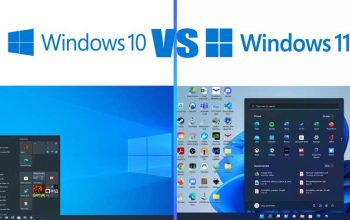
- Di Windows 10, klik Devices. Di Windows 11, select Bluetooth & devices dari sidebar
- Klik tombol plus (+) di sebelah kanan untuk menambahkan new Bluetooth device
- Saat mendapatkan popup untuk menambahkan perangkat, pilih Bluetooth
- Buka case charging AirPods dan tekan serta tombol tombol setup hingga indikator status berkedip putih. Di AirPods Max, tekan tombol Noise Control
- Pilih AirPods saat muncul di dafar perangkat Bluetooth dan klik Done
- Selesai. Sekarang AirPods telah muncul ke Windows
Menggunakan AirPods atau AirPods Pro di Windows

Jika telah berhasil menghubungkan AirPods ke Windows, selamat. Nah, saat menghubungkan AirPods ke Windows ini tak jarang pengguna mendapati masalah didalamnya, seperti suara audio yang tidak keluar. Penyebab dari hal tersebut sendiri adalah karena Windows menggunakan output perangkat berbeda untuk audio playback.
Untuk mengatasi masalah tersebut, pengguna seperti kamu bisa mengubah output tersebut dengan klik ikon volume di sistem tray, kemudian pilih opsi output device terkini, dan pilih AirPods atau AirPods Pro dari daftar perangkat.
Selain dengan cara tersebut output di Windows juga bisa diubah dengan menggunakan quick setting panel di Windows 11. Caranya adalah dengan klik ikon volume di system tray dan pilih tombol sound output di sudut kanan bawah quick settings. Dan terakhir pilih AirPods dari daftar output perangkat.