Langsung ke konten

Pernah kesal kirim foto dokumen lewat WhatsApp dari iPhone tapi hasilnya malah blur dan susah dibaca? Padahal itu foto penting, entah KTP, ijazah, atau berkas kerja yang butuh kejelasan tinggi. Rasanya pengin marah, tapi bingung salahnya di mana.
Sering Kesal Kirim Foto Dokumen dari iPhone? Trik Rahasia Ini Bikin Hasilnya Tajam Parah masalahnya bukan di kamera iPhone, whatsApp memang otomatis mengompres foto yang dikirim, bikin kualitasnya turun jauh. Tapi tenang, ada trik sederhana yang jarang dipakai orang. Dengan cara ini foto dokumen bisa terkirim tajam tanpa pecah sama sekali.
Kenapa Foto Dokumen Wajib Dikirim sebagai Dokumen?
Setiap foto yang dikirim sebagai “foto biasa” di WhatsApp pasti kena kompres. Ukuran file bisa menyusut drastis, tapi kualitasnya ikut turun. Dampaknya terasa banget, apalagi buat dokumen.
Beberapa efek kompresi WhatsApp yang sering kejadian:
-Resolusi gambar turun jauh
-Tulisan kecil jadi kabur
-Warna terlihat kusam
-Detail halus hilang
-Gambar kelihatan kotak-kotak
Beda cerita kalau foto dikirim sebagai dokumen. WhatsApp memperlakukan file itu sebagai data, bukan gambar. Artinya, foto sampai ke penerima dengan kualitas yang sama persis seperti di galeri iPhone kamu. Buat dokumen penting, cara ini jelas jauh lebih aman.
Cara Paling Praktis, Kirim Foto sebagai Dokumen Langsung dari WhatsApp
Sekarang kabar baiknya, WhatsApp di iPhone sudah punya fitur yang bikin proses ini super simpel. Kamu bisa langsung ambil foto dari galeri dan kirim sebagai dokumen tanpa ribet pindah-pindah aplikasi.
Langkah-langkahnya:
1. Buka WhatsApp di iPhone
2. Masuk ke chat orang atau grup tujuan
3. Ketuk ikon plus (+) di kiri kolom chat
4. Pilih menu Document
5. Pilih opsi ambil dari galeri
6. Tentukan foto dokumen yang mau dikirim
7. Cek pratinjau sebentar
8. Tekan tombol kirim
Selesai, foto langsung terkirim sebagai dokumen dengan kualitas full. Cara ini cocok banget buat kamu yang pengin cepat dan praktis tanpa langkah tambahan.
Lewat Aplikasi Files Biar Lebih Rapi
Buat yang suka file tertata rapi dan gampang dicari ulang, metode klasik lewat aplikasi Files masih jadi favorit. Memang langkahnya sedikit lebih panjang, tapi kontrolnya jauh lebih enak.
Caranya:
1. Buka aplikasi Photos
2. Pilih foto dokumen yang dibutuhkan
3. Ketuk ikon bagikan
4. Pilih Simpan ke Files
5. Tentukan folder penyimpanan
6. Ubah nama file biar lebih jelas
7. Buka WhatsApp
8. Masuk ke chat tujuan
9. Ketuk ikon plus (+), pilih Document
10. Cari file tadi dan kirim
Dengan cara ini, dokumen penting bisa tersimpan rapi dan siap dipakai kapan saja.
Biar Hasilnya Maksimal, Perhatiin Tips Ini
Supaya kirim dokumen makin lancar dan profesional, ada beberapa hal kecil yang sering disepelekan tapi efeknya besar.
1. Ukuran file tetap masuk akal
Walau WhatsApp mendukung file besar, ukuran yang terlalu jumbo bikin proses kirim lama. Usahakan tetap efisien.
2. Nama file yang jelas
Hindari nama random. Nama file yang rapi bikin penerima langsung paham isinya.
3. Foto awal harus bagus
Meskipun kirim sebagai dokumen, kualitas foto awal tetap penting. Pencahayaan cukup dan fokus tajam bikin hasil akhir jauh lebih enak dilihat.
4. Simpan di folder khusus
Dokumen penting sebaiknya punya folder sendiri supaya gampang dicari lagi.
Scan Dokumen Langsung Pakai iPhone
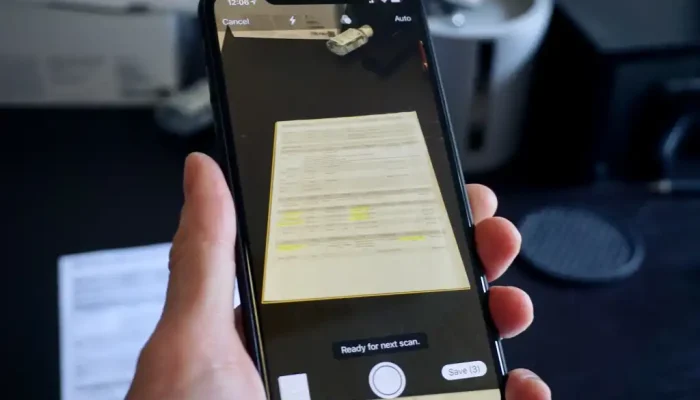
Banyak yang belum sadar, iPhone punya fitur scan dokumen bawaan. Hasilnya rapi, lurus, dan kelihatan profesional, cocok buat KTP, surat, atau invoice.
Caranya:
1. Buka aplikasi Files
2. Masuk ke folder tujuan
3. Ketuk ikon titik tiga
4. Pilih Scan Dokumen
5. Arahkan kamera ke dokumen
6. Sesuaikan sudut kalau perlu
7. Simpan hasil scan
Hasilnya langsung jadi file digital siap kirim sebagai dokumen.
Masalah yang Sering Muncul dan Cara Ngatasinnya
File terlalu besar
Solusinya, ambil foto ulang dengan resolusi lebih seimbang atau pisahkan jadi beberapa file.
Foto nggak muncul di galeri WhatsApp
Coba tutup dan buka ulang aplikasinya, atau cek izin akses galeri di pengaturan iPhone.
Kualitas masih buram
Pastikan benar-benar dikirim lewat menu dokumen, bukan lewat kirim foto biasa.
Penutup
Kirim foto dokumen dari iPhone sebenarnya gampang, asal tahu triknya. Dengan fitur kirim sebagai dokumen, kualitas foto tetap tajam dan jelas tanpa drama blur. Mau pakai cara cepat langsung dari WhatsApp atau metode rapi lewat Files, semuanya tinggal disesuaikan sama kebutuhan.
Yang penting, selalu cek ulang sebelum kirim dan pastikan file yang dikirim memang versi terbaiknya. Begitu sudah paham caranya, urusan kirim dokumen lewat WhatsApp bakal terasa jauh lebih aman, cepat, dan profesional.