Pernah ngalamin lagi asyik selfie pakai iPhone, eh pas dicek hasilnya malah kebalik kayak kaca? Tulisan di kaos jadi aneh, arah kanan–kiri ketuker, dan ekspresi wajah terasa “asing”. Banyak yang ngira kameranya bermasalah, padahal ini kejadian klasik yang dialami hampir semua pengguna iPhone.
Selfie iPhone Kok Terbalik? Rahasia Biar Hasil Kamera Nggak Mirror Akhirnya Terungkap, bayangin lagi foto sambil pakai kaos bertuliskan “INDONESIA”, tapi di hasil foto malah kebaca “AISENODNI”. Buat foto santai mungkin masih oke tapi kalau buat tugas, kerjaan, konten, atau dokumentasi penting jelas bikin kesel.
Kabar baiknya ini bukan error, iPhone memang dari awal sengaja bikin kamera depan tampil mirror. Tapi tenang, ada beberapa cara simpel biar hasil fotonya tampil normal dan sesuai kenyataan. Yuk bongkar satu per satu sampai tuntas.
Kenapa Kamera Depan iPhone Dibikin Mirror?
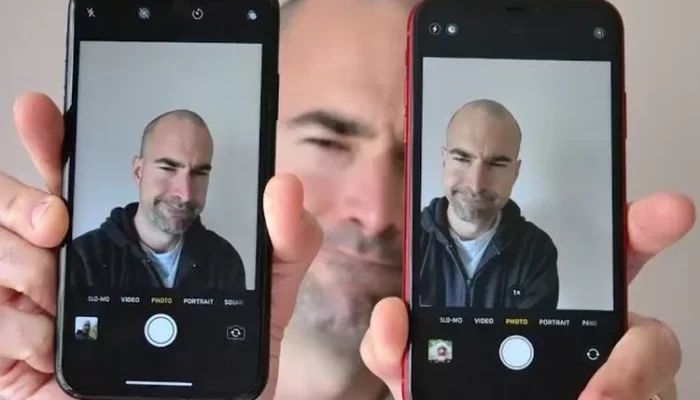
Sebelum masuk ke caranya, penting buat tahu alasannya dulu. Kamera depan iPhone dibuat mirror karena Apple nganggep tampilan seperti bercermin itu paling familiar. Saat bercermin, kamu terbiasa melihat wajah versi terbalik, dan itulah yang dianggap paling nyaman secara visual.
Secara teknis, kamera depan menangkap gambar seperti kamera belakang. Bedanya, tampilan di layar diputar supaya terasa seperti bercermin. Akibatnya, hasil fotonya ikut kebalik, terutama kelihatan jelas di tulisan atau logo.

Masalahnya, nggak semua orang cocok dengan hasil kayak gini. Apalagi kalau butuh foto yang akurat dan apa adanya.
Cara Paling Gampang Aktifkan Pengaturan Kamera Depan
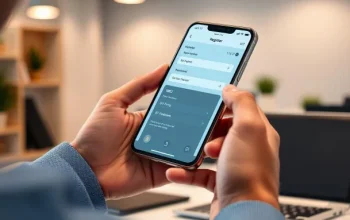
Kalau iPhone kamu sudah pakai iOS versi baru, ada fitur bawaan yang bisa langsung beresin masalah ini.
Langkahnya santai banget:
1. Buka Pengaturan
2. Scroll dan masuk ke menu Kamera

3. Cari opsi Cerminkan Kamera Depan
4. Aktifkan opsi tersebut
Setelah itu, hasil selfie bakal tampil normal, nggak kebalik lagi. Tulisan terbaca jelas, arah kanan–kiri sesuai realita.
Kalau suatu hari pengin balik ke mode mirror, tinggal matikan lagi dengan langkah yang sama. Fleksibel banget.
Alternatif Aman Balik Foto Langsung dari Galeri
Kalau iPhone kamu belum mendukung fitur tadi, atau cuma pengin benerin foto tertentu aja, cara ini cocok banget.
Begini alurnya:
1. Ambil foto selfie seperti biasa
2. Buka Foto dan pilih gambar yang mau dibenerin
3. Ketuk Edit
4. Masuk ke menu Crop
5. Pilih ikon Flip
6. Simpan hasilnya
Metode ini enak karena kamu bisa milih foto mana yang mau dibalik tanpa ngubah setelan kamera keseluruhan. Cocok buat kebutuhan sesekali.
Cek Juga Screen Mirroring Bisa Jadi Biang Kerok
Kadang masalah bukan dari kamera, tapi dari fitur Screen Mirroring yang kepencet tanpa sadar. Saat fitur ini aktif, tampilan layar bisa ikut terpengaruh.
Solusinya:
-Buka Control Center
-Cari ikon Screen Mirroring
-Pastikan posisinya mati dan nggak terhubung ke perangkat lain
Kalau masih aneh, coba restart iPhone biar sistemnya segar lagi.
Biar Hasil Foto Non-Mirror Makin Cakep
Setelah efek mirror beres, ada beberapa trik kecil biar hasil foto makin mantap.
Pertama, perhatikan cahaya. Mode non-mirror terasa lebih jujur, jadi pencahayaan punya peran besar. Cahaya alami dari jendela biasanya jadi pilihan paling aman.
Kedua, mainkan sudut pengambilan. Tanpa efek cermin, kamu mungkin perlu adaptasi sedikit. Coba angle dari atas atau posisi ¾ buat dapetin pose paling pas.
Ketiga, aktifkan grid kamera. Fitur ini bantu komposisi foto jadi lebih rapi dan seimbang.
Masalah yang Sering Muncul dan Cara Ngatasinnya
Beberapa kendala yang sering kejadian:
Opsi kamera depan nggak muncul
Biasanya karena sistem masih versi lama. Cek pembaruan dan sesuaikan ke versi terbaru.
Pengaturan sudah diubah tapi hasilnya sama
Coba restart iPhone, lalu cek ulang pengaturannya.
Hasil foto terasa “aneh”
Ini normal. Mata butuh waktu buat adaptasi karena kamu terbiasa lihat versi cermin. Setelah beberapa hari, biasanya malah terasa lebih natural.
Mirror vs Non-Mirror, Mana yang Lebih Oke?
Sebenarnya dua-duanya punya fungsi masing-masing.
Mode mirror:
-Terasa lebih familiar
-Cocok buat selfie santai
-Wajah terlihat seperti di kaca
Mode non-mirror:
-Tampilan sesuai realita
-Tulisan terbaca normal
-Ideal buat kerja, konten, dan dokumentasi
Tinggal sesuaikan sama kebutuhan. Nggak ada yang benar atau salah.
Kesimpulan
Selfie iPhone yang kebalik ternyata bukan masalah besar. Dengan sedikit pengaturan atau sentuhan edit, hasil foto bisa tampil normal dan enak dilihat. Mau pakai mode mirror atau non-mirror, semuanya balik ke gaya dan tujuan kamu sendiri.
Sekarang kamu sudah tahu rahasianya. Tinggal praktikkan, eksplor angle terbaik, dan nikmati hasil foto iPhone yang sesuai ekspektasi. Selamat mencoba.