Langsung ke konten

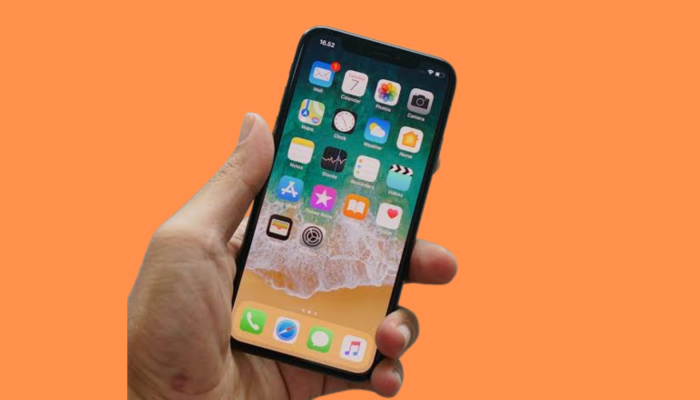
Memperbesar Tampilan Layar di iPhone akan memudahkan untuk melihat objek seperti teks atau gambar dengan jelas. Untuk memperbesar tampilan layar ini, iPhone telah menyediakan beberapa fitur perbesar layar di perangkat mereka. Fitur ini begitu praktis, jadi Begini Cara Memperbesar Tampilan Layar di iPhone dengan Mudah
Iphone memiliki beberapa fitur perbesar tampilan layar. Fitur-fitur tersebut yang disesuaikan dengan jenis objek yang ingin diperbesar pengguna. Jika penasaran, bagaimana cara menggunakan fitur perbesar tampilan di iPhone, yuk simak pembahasannya berikut ini.
Cara Praktis Memperbesar Tampilan Layar di iPhone
Fitur perbesar tampilan layar di iPhone ini sangat berguna, terutama untuk pengguna dengan penglihatan yang kurang bagus. Dengannya, objek yang kurang jelas dapat diperbesar tampilannya sesuai keinginanan. Untuk memperbesar tampilan layar di iPhone sendiri, pengguna bisa menggunakannya dengan cara berikut ini:
1.Gunakan Gesture Zoom di Aplikasi Biasa
Fitur pertama yang berfungsi untuk memperbesar tampilan layar di iPhone adalah fitur pinch-to-zoom. Fitur ini merupakan fitur yang sederhana dan mudah untuk dicoba. Penggunaannya bisa di berbagai aplikasi seperti Foto, Safari, dan Mail, serta berbagai aplikasi pihak ketiga lainnya.
- Buka aplikasi yang ingin kamu perbesar (misalnya, galeri Foto atau halaman web di Safari)
- Tempatkan dua jari di layar, kemudian gerakkan kedua jari menjauh satu sama lain (seperti gerakan mencubit terbalik). Hal ini akan memperbesar tampilan layar
- Jika ingin memperkecil kembali, lakukan gerakan sebaliknya, yaitu gerakkan kedua jari mendekat satu sama lain.
2Aktifkan Fitur Zoom (Pembesar Layar) di Pengaturan
Fitur lainnya yang dapat digunakan untuk memperbesar tampilan ialah fitur Zoom. Fitur ini dapat digunakan pada layar beranda atau pengaturan sistem. Untuk menggunakan fitur ini, pertama-tama kamu mesti mengaktifkannya dulu dengan cara sebagai berikut:
- Buka aplikasi Pengaturan di iPhone kamu
- Gulir ke bawah dan pilih Aksesibilitas.
- Di bagian Visi, pilih Zoom.
- Aktifkan sakelar Zoom.
Setelah fitur diaktifkan, maka barulah kamu bisa memperbesar layar di seluruh sistem dengan langkah sebagai berikut:
- Ketuk layar dua kali dengan tiga jari untuk langsung memperbesar tampilan.
- Untuk menggerakkan tampilan zoom, geser tiga jari di sekitar layar.
- Setelah layar diperbesar, kamu bisa menyesuaikan tingkat zoom dengan mengetuk layar dua kali dengan tiga jari dan menahan, lalu geser ke atas atau ke bawah untuk memperbesar atau memperkecil zoom.
Dengan fitur zoom ini, selain bisa memperbesar tampilan, kamu juga bisa mengakses beberapa pengaturan tambahan seperti Mode Layar Penuh atau Zoom Area (zoom hanya pada bagian tertentu layar), serta mengubah filter tampilan untuk membantu kamu melihat lebih jelas.
3.Menggunakan Magnifier (Kaca Pembesar)
Kalau kamu ingin Jmemperbesar teks atau objek di sekitar kamu, maka kamu bisa menggunakan fitur Magnifier atau Kaca Pembesar di iPhone. Fitur ini bekerja dengan mengandalkan kamera iPhone sebagai kaca pembesar untuk melihat benda fisik secara lebih jelas. Untuk menggunakan Magnifier, kamu mesti mengaktifkannya dulu dengan cara berikut ini:
- Buka Pengaturan
- Pilih Aksesibilitas, lalu gulir ke bawah dan pilih Pembesar (Magnifier).
- Aktifkan sakelar Magnifier.
Setelah diaktifkan, kamu bisa mengakses Magnifier dari Control Center atau dengan menekan tombol samping tiga kali (pada iPhone dengan Face ID). Dengan Magnifier ini selain memperbesar objek, kamu juga bisa menyesuaikan kecerahan dan kontras agar lebih mudah dibaca.
4.Memperbesar Teks di iPhone
Nah, jika kamu ingin teks di iPhone di aplikasi seperti Pesan, Mail, atau WhatsApp, maka kamu bisa memperbesarnya dengan cara berikut ini:
- Buka Pengaturan.
- Pilih Aksesibilitas.
- Ketuk Teks Lebih Besar
- Aktifkan Ukuran Teks Lebih Besar dan gunakan slider untuk menyesuaikan ukuran teks sesuai dengan keinginan kamu.
5.Zoom Pada Halaman Web di Safari
Safari merupakan browser bawaan yang ada di berbagai perangkat Apple, nggak terkecuali iPhone. Jika kamu merasa tampilan teks di Safari terlalu kecil, maka kamu bisa memperbesar ukurannya dengan langkah sebagai berikut:
- Buka halaman web yang ingin diperbesar di Safari.
- Ketuk ikon aA yang ada di bilah alamat (pojok kiri atas layar).
- Pilih Perbesar Teks untuk memperbesar ukuran teks pada halaman tersebut.
Memperbesar tampilan layar di iPhone dapat dilakukan dengan beragam cara. Mudah, dan hanya mengandalkan fitur-fitur yang ada di iPhone, jadi nggak perlu aplikasi tambahan lagi.