 Langsung ke konten

WhatsApp sudah menjadi aplikasi komunikasi utama bagi banyak orang. Selain untuk chatting, aplikasi ini juga mendukung panggilan suara dan video call. Namun, ketika menggunakan WhatsApp Web di laptop, banyak pengguna merasa bingung karena tidak menemukan fitur panggilan.
Tenang saja, meski WhatsApp Web versi browser belum mendukung panggilan, kamu tetap bisa melakukan telepon maupun video call dengan menggunakan WhatsApp Desktop. Aplikasi ini resmi dari WhatsApp dan bisa diunduh gratis, sehingga kamu bisa menikmati fitur yang sama seperti di HP. berikut panduan lengkap telepon dan video call whatsapp di laptop.
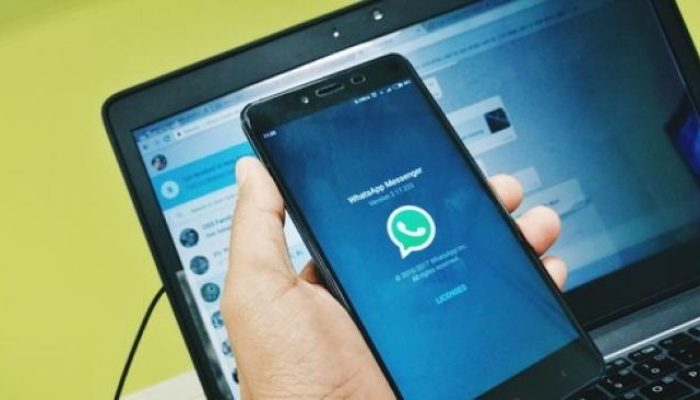
Panduan menggunakan fitur telepon dan video call WA di laptop
- Mengapa Harus WhatsApp Desktop?
WhatsApp Desktop lebih ringan dibandingkan membuka WhatsApp Web di browser. Selain itu, aplikasi ini sudah mendukung panggilan suara dan video call hingga 8 orang. Jadi, kamu bisa menggunakannya untuk kebutuhan pribadi maupun pekerjaan. - Langkah Instalasi WhatsApp Desktop
- Buka situs resmi WhatsApp.
- Pilih sistem operasi laptopmu (Windows/Mac).
- Unduh file installer.
- Klik dua kali file tersebut dan ikuti petunjuk instalasi.
- Setelah selesai, ikon WhatsApp akan muncul di desktop.
- Login ke Akun WhatsApp Desktop
- Buka aplikasi WhatsApp Desktop.
- Akan muncul QR Code di layar.
- Buka WhatsApp di HP, pilih menu Perangkat Tertaut.
- Scan QR Code menggunakan HP.
- Tunggu hingga akunmu berhasil masuk.
- Cara Telepon di WhatsApp Desktop
- Pilih kontak yang ingin kamu hubungi.
- Klik ikon telepon.
- Pastikan mikrofon dan speaker laptop berfungsi.
- Tunggu hingga panggilan tersambung.
- Klik ikon akhiri panggilan jika sudah selesai.
- Cara Video Call di WhatsApp Desktop
- Pilih kontak yang ingin kamu ajak video call.
- Klik ikon kamera.
- Pastikan kamera laptop aktif.
- Jika menggunakan PC, kamu bisa menambahkan webcam eksternal.
- Klik ikon kamera untuk mematikan sementara jika perlu.
- Akhiri panggilan dengan menekan ikon end call.
Penutup
Dengan WhatsApp Desktop, kamu bisa melakukan panggilan suara maupun video call langsung dari laptop. Pastikan koneksi internet stabil agar komunikasi tidak terputus ya!


