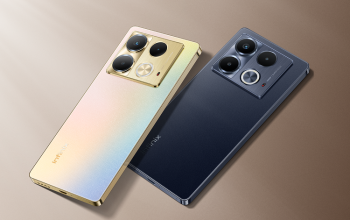
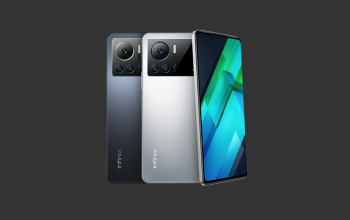
Pakai HP setiap hari, tapi ngerasa fiturnya gitu-gitu aja? Padahal di balik menu pengaturan HP Infinix, ada satu fitur tersembunyi yang jarang disentuh orang, tapi efeknya bisa terasa banget. Namanya Opsi Pengembang.
Menu Rahasia di HP Infinix Sekali Buka Performanya Bisa Bikin Kaget, fitur ini memang kelihatannya khusus orang teknis, tapi kalau dipahami pelan-pelan, justru bisa bantu kamu bikin HP terasa lebih gesit, lebih responsif, dan sesuai kebutuhan. Nah biar nggak cuma jadi mitos, yuk bahas tuntas apa saja isi Opsi Pengembang di HP Infinix dan gimana cara pakainya dengan aman.
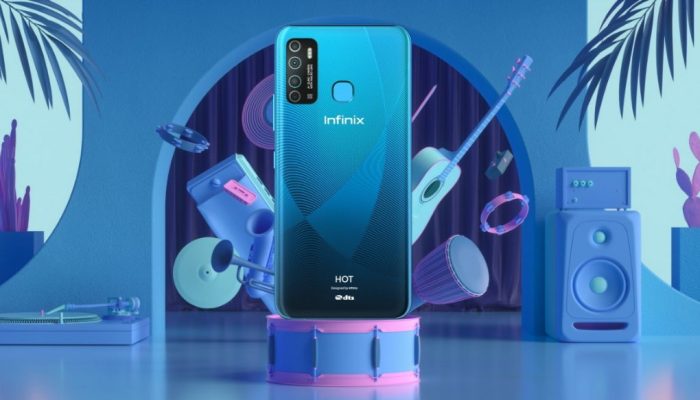
Apa Itu Opsi Pengembang di HP Infinix?
Opsi Pengembang atau Developer Options adalah menu tersembunyi di sistem Android, termasuk di HP Infinix. Menu ini menyimpan berbagai pengaturan tambahan yang biasanya dipakai buat pengembangan aplikasi, uji performa, sampai penyesuaian sistem tingkat lanjut.
Walaupun awalnya dibuat buat developer, pengguna biasa juga bisa memanfaatkannya asal tahu fungsinya dan nggak asal utak-atik.
Fungsi Opsi Pengembang Infinix yang Paling Sering Dipakai
Berikut beberapa fitur di Opsi Pengembang yang paling sering dimanfaatkan dan cukup aman kalau digunakan dengan bijak:

1. USB Debugging
Fitur ini memungkinkan HP terhubung ke PC untuk kebutuhan teknis. Biasanya dipakai buat:
-Cek sistem lewat ADB
-Instal ROM khusus
-Proses teknis lain yang butuh koneksi ke komputer
Kalau cuma dipakai harian, fitur ini sebaiknya aktif saat dibutuhkan saja.

2. Tampilkan Sentuhan
Saat diaktifkan, layar bakal nunjukin titik setiap kali disentuh. Fitur ini sering dipakai buat:
-Rekam layar tutorial
-Tes respons touchscreen
3. Skala Animasi
Di sini kamu bisa mengatur animasi transisi, jendela, dan durasi animasi.
Kalau animasi diperkecil atau dimatikan, HP biasanya terasa lebih ngebut karena perpindahan aplikasi jadi lebih cepat.
4. Batasi Proses Latar Belakang
Fitur ini berguna buat membatasi jumlah aplikasi yang berjalan di belakang layar. Efeknya:
-Performa bisa lebih ringan
-Tapi beberapa aplikasi mungkin kurang optimal kalau butuh proses latar belakang
5. Mode Pengembang GPU
Opsi ini memaksa GPU bekerja lebih aktif untuk urusan grafis. Cocok buat:
-Aplikasi berat
-Game dengan grafis tinggi
6. Simulasi Warna
Fitur ini biasanya dipakai buat pengujian tampilan warna layar. Meski jarang dipakai pengguna biasa, tetap menarik buat eksplorasi.
Selain itu, masih banyak opsi lain seperti optimasi GPU, profiling performa, hingga pengaturan sistem yang lebih detail.
Cara Mengaktifkan Opsi Pengembang di HP Infinix
Sebelum lanjut, penting diingat opsi Pengembang dibuat untuk pengguna tingkat lanjut. Jadi pastikan paham fungsinya sebelum mengubah pengaturan apa pun.
Langkah-langkahnya:
1. Buka Pengaturan di HP Infinix
2. Masuk ke menu Tentang Ponsel
3. Pilih Informasi Perangkat
4. Cari Nomor Build
5. Ketuk Nomor Build berulang kali sampai muncul notifikasi bahwa mode pengembang sudah aktif
6. Kembali ke menu pengaturan, sekarang akan muncul menu Opsi Pengembang
Di dalamnya ada banyak pilihan. Kalau ragu dengan satu pengaturan, lebih aman dibiarkan apa adanya.
Cara Mematikan Opsi Pengembang Infinix
Kalau sudah selesai atau merasa nggak butuh lagi, Opsi Pengembang bisa dimatikan dengan mudah:
1. Buka Pengaturan
2. Masuk ke Opsi Pengembang
3. Geser tombol di bagian atas sampai posisi nonaktif
Setelah dimatikan, semua fitur di menu ini berhenti bekerja dan sistem kembali ke kondisi normal. Pengaturan yang pernah diubah juga tetap tersimpan kalau suatu saat diaktifkan lagi.
Penutup
Opsi Pengembang di HP Infinix sebenarnya bukan fitur berbahaya, asal dipakai dengan paham dan nggak asal ubah. Menu ini membuka banyak kemungkinan buat kamu yang pengin performa HP lebih optimal atau sekadar penasaran dengan “jeroan” Android.
Intinya eksplor boleh tapi tetap hati-hati, kalau belum yakin fungsi suatu opsi lebih baik dilewati. Dengan begitu, HP Infinix tetap aman, performa terjaga, dan pengalaman pakai sehari-hari jadi makin nyaman.