 Langsung ke konten

Pernah sadar kalau dalam sehari jari kamu bolak-balik menekan tombol power HP? Bangun tidur cek jam, masuk chat cuma buat lihat notifikasi, siang-siang ngecek baterai, malam lihat jam lagi. Kalau dihitung, bisa lebih dari seratus kali sehari. Capekkan? Kabar baiknya, HP Samsung punya satu fitur tersembunyi yang bisa bikin kebiasaan itu perlahan hilang. Namanya Always On Display. Sekali aktif, layar HP tetap menampilkan informasi penting meski layar utama mati. Praktis, simpel, dan kelihatan canggih.
Layar HP Nyala Terus Tapi Baterai Aman? Rahasia Fitur Samsung Ini Bikin Malas Pencet Tombol! lewat artikel ini, kamu bakal tahu cara mengaktifkan Always On Display di HP Samsung dengan langkah yang super gampang. Sekali coba, biasanya langsung kepikiran, Kok baru kepake sekarang?
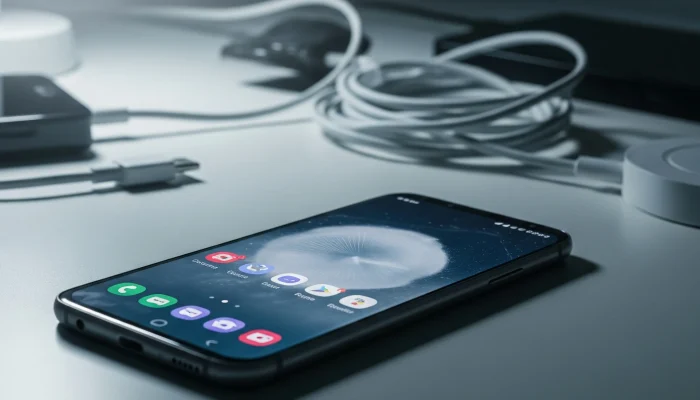
Always On Display Itu Apa, Sih?
Always On Display atau AOD adalah fitur yang bikin layar HP Samsung tetap “hidup” dalam versi hemat daya. Yang tampil cuma info penting seperti jam, tanggal, notifikasi masuk, baterai, sampai kontrol musik.
Semua informasi itu muncul di layar gelap dengan tampilan minimalis. Jadi cukup lirik layar, kamu langsung tahu kondisi HP. Nggak perlu lagi buka kunci layar cuma buat cek hal sepele. Fitur ini cocok banget buat HP Samsung yang pakai layar AMOLED. Soalnya, layar jenis ini cuma menyalakan piksel tertentu. Piksel hitam tetap mati, jadi baterai tetap aman.
Kenapa Always On Display Layak Dipakai?
Bukan cuma soal gaya, AOD punya banyak manfaat yang kerasa di kehidupan sehari-hari.
Cek Info Sekilas
Jam, notifikasi, dan status baterai langsung kelihatan. Cocok banget pas lagi sibuk atau buru-buru.
HP Terlihat Lebih Keren
Tampilan jam, warna, sampai animasi bisa diatur sesuai selera. HP kamu jadi punya ciri khas sendiri.
Lebih Efisien
Karena layar utama jarang dinyalakan penuh, pemakaian baterai jadi lebih terkontrol.
Notifikasi Nggak Kelewat
Begitu ada pesan atau panggilan masuk, ikonnya langsung nongol di layar AOD.
Kontrol Musik Lebih Simpel
Beberapa pengaturan AOD memungkinkan kamu ganti lagu langsung dari layar redup. Enak banget pas olahraga atau lagi fokus kerja.
Cara Mengaktifkan Always On Display di HP Samsung
Tenang, caranya gampang dan cepat. Ikuti langkah berikut, dijamin langsung paham.
1. Buka Pengaturan
Masuk ke menu Pengaturan dari layar utama atau panel notifikasi.
2. Masuk ke Layar Kunci dan Always On Display
Scroll ke bawah sampai ketemu menu Layar Kunci dan Always On Display, lalu ketuk.
3. Aktifkan Always On Display
Geser tombol Always On Display sampai aktif.
4. Pilih Mode Tampilan
Kamu bisa pilih salah satu:
Ketuk untuk Menampilkan: layar AOD muncul saat layar diketuk
Tampilkan Selalu: AOD aktif sepanjang waktu
Sesuai Jadwal: AOD aktif di jam tertentu sesuai pengaturan kamu
5. Atur Gaya Jam
Masuk ke menu gaya jam, lalu pilih desain yang paling cocok sama selera kamu.
6. Tambahkan Widget atau Gambar
Kamu bisa menambahkan kontrol musik, cuaca, sampai gambar favorit biar tampilannya makin personal.
Selesai, sekarang coba matikan layar HP. Informasi penting langsung muncul tanpa ribet.
Bikin AOD Makin Personal dan Enak Dilihat
Samsung ngasih banyak pilihan buat kustomisasi AOD. Kamu bisa ganti model jam, warna teks, posisi tampilan, bahkan pakai animasi atau gambar sendiri.
Kalau suka tampilan simpel, pilih jam digital dengan warna netral. Kalau pengin beda, pakai animasi halus atau gambar favorit. Bebas eksplor sampai ketemu gaya yang paling pas.
Tips Biar Always On Display Makin Optimal
Supaya pengalaman pakai AOD makin nyaman, coba beberapa trik ini:
-Pakai mode Ketuk untuk Menampilkan kalau pengin lebih irit baterai
-Aktifkan AOD cuma di jam tertentu, misalnya pagi sampai malam
-Gunakan latar belakang gelap biar konsumsi daya makin minim
-Aktifkan widget musik kalau kamu sering dengerin lagu
-Tambahkan info kontak darurat buat jaga-jaga
AOD Nggak Muncul? Coba Cek Ini
Kalau AOD belum muncul setelah diaktifkan, cek beberapa hal berikut:
-Pastikan HP Samsung kamu mendukung fitur Always On Display
-Cek pembaruan sistem, kadang versi lama bikin fitur tertentu kurang maksimal
-Restart HP buat menyegarkan sistem
-Pastikan mode hemat daya ekstrem lagi nggak aktif
Biasanya, setelah dicek satu per satu, AOD langsung normal lagi.
Penutup
Always On Display kelihatannya sepele, tapi efeknya kerasa banget di keseharian. Cek jam jadi cepat, notifikasi lebih gampang dipantau, dan tampilan HP makin modern. Sekarang kamu sudah tahu cara mengaktifkan dan mengatur Always On Display di HP Samsung. Tinggal eksplor gayanya, sesuaikan sama karakter kamu, lalu nikmati kemudahannya.
Sekali pakai, banyak yang akhirnya mikir, Kok fitur sekeren ini jarang dibahas?


