 Langsung ke konten

Pertama kali pegang Samsung Galaxy Z Fold, rasanya campur aduk. Kagum, penasaran, tapi juga sedikit bingung. Layarnya bisa dibuka lebar kayak tablet, tapi begitu mau screenshot… kok rasanya beda dari HP biasa?
Layar Bisa Dilipat, Screenshot Bikin Bingung? Ini Trik Samsung Z Fold yang Jarang Orang Tahu. HP lipat memang kasih pengalaman baru. Layarnya luas, multitasking makin nyaman, tapi di sisi lain ada kebiasaan lama yang perlu disesuaikan. Termasuk urusan screenshot yang kelihatannya sepele, tapi penting banget.
Mau buat simpan materi kuliah, bukti chat kerjaan, pamer skor game, atau bahan konten, screenshot itu kebutuhan wajib. Nah, di sini semua trik screenshot Samsung Z Fold dibahas dengan gaya santai dan gampang dipraktikkan.
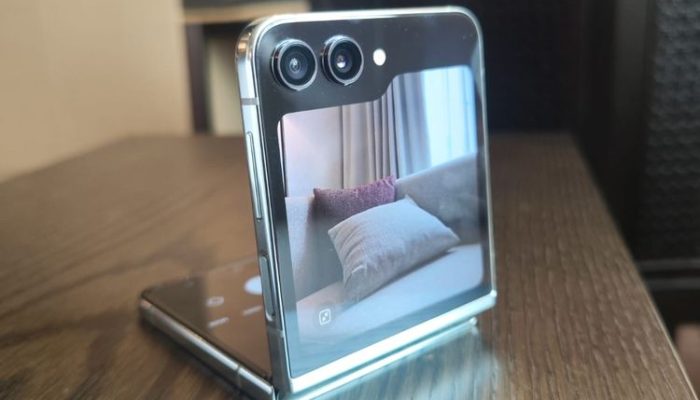
Screenshot Paling Simpel Andalan Tombol Fisik
Kalau mau cara paling cepat dan nggak ribet, ini jawabannya. Metode klasik yang masih relevan di Z Fold 4, Z Fold 5, sampai Z Fold 6.
Caranya:
1. Buka layar yang mau kamu tangkap.
2. Tekan tombol Daya dan Volume Bawah barengan.
3. Tahan sekitar satu detik.
4. Layar bakal berkedip dan terdengar suara kamera.
Selesai, preview screenshot langsung muncul di bagian bawah layar. Dari situ kamu bisa edit, kirim, atau simpan. Cara ini cocok buat yang butuh cepat tanpa mikir Panjang tinggal tekan beres.
Screenshot Lebih Pintar dengan Panel Edge & Smart Select
Kalau kamu tipe yang suka rapi dan presisi, fitur ini bakal jadi favorit. Panel Edge punya menu Smart Select yang bikin screenshot makin fleksibel. Cocok banget buat ambil sebagian layar aja. Misalnya kutipan artikel, potongan chat, atau info penting tanpa harus motong gambar lagi.
Aktifkan Panel Edge dulu:
1. Masuk Pengaturan
2. Pilih Tampilan
3. Aktifkan Panel Edge
Cara pakainya:
1. Geser tab Panel Edge dari sisi layar
2. Pilih Smart Select
3. Pilih mode:
Persegi Panjang: paling sering dipakai
Lingkaran: unik dan beda
GIF Animasi: rekam layar jadi GIF
Pin ke Layar: tempel hasil screenshot biar tetap muncul
4. Atur area yang mau diambil
5. Simpan atau bagikan
Fitur ini enak banget buat yang sering bikin tutorial atau share info visual dengan tampilan rapi.
Gesek Telapak Tangan Cara Cepat yang Jarang Dipakai
Ini salah satu fitur Samsung yang sering kelewat, padahal praktis banget. Screenshot cukup pakai gerakan tangan.
Aktifkan dulu:
1. Masuk Pengaturan
2. Pilih Fitur Lanjutan
3. Masuk Gerakan dan Gestur
4. Aktifkan Gesek Telapak Tangan untuk Mengambil
Cara pakainya:
-Tempelkan sisi telapak tangan ke layar
-Geser dari kiri ke kanan atau sebaliknya
Sekali gesek, screenshot langsung jadi. Cocok saat cuma pakai satu tangan atau lagi buru-buru.
Screenshot Pakai S Pen
Buat pengguna Z Fold yang pakai S Pen, ini level selanjutnya. Screenshot jadi lebih detail dan terasa premium.
Langkahnya:
1. Pastikan S Pen aktif
2. Arahkan ke layar dan tekan tombol S Pen
3. Menu Air Command muncul
4. Pilih:
Smart Select: pilih area dengan presisi tinggi
Screen Write: ambil satu layar penuh lalu langsung coret-coret
Cara ini enak banget buat yang sering kasih catatan, highlight dokumen, atau kerja kreatif langsung dari layar.
Screenshot Tanpa Sentuh Layar Pakai Suara
Lagi masak, tangan kotor, atau lagi rebahan? Screenshot tetap bisa jalan cuma pakai suara.
Pakai Bixby:
-Ucapkan “Hai Bixby”
-Lanjutkan dengan “Ambil screenshot”
Pakai Google Assistant:
-Ucapkan “Oke Google”
-Lanjutkan dengan “Ambil screenshot”
Beberapa detik kemudian, layar langsung tertangkap. Praktis dan modern.
Tips Biar Screenshot di Z Fold Makin Maksimal
Biar hasil screenshot makin berguna, coba manfaatkan fitur tambahan ini:
Scroll Screenshot
-Cocok buat halaman panjang. Setelah screenshot, tekan opsi gulir, layar bakal otomatis turun dan menyatu jadi satu gambar panjang.
Edit Langsung
-Gunakan alat edit di preview. Coret, potong, atau tandai bagian penting sebelum disimpan.
Folder Otomatis
-Semua screenshot langsung masuk folder “Screenshot” di Galeri. Nggak perlu cari-cari.
Berbagi Cepat
-Tombol share langsung muncul setelah screenshot. Tinggal pilih aplikasi tujuan.
Penutup
Screenshot di Samsung Z Fold sebenarnya nggak ribet, cuma beda pilihan. Mau pakai tombol, gesture, S Pen, atau suara, semuanya punya kelebihan masing-masing. Tinggal sesuaikan dengan kebiasaan dan kebutuhan kamu. Coba satu per satu, rasain mana yang paling nyaman.
Teknologi seharusnya bikin hidup lebih gampang. Setelah tahu semua trik ini, urusan screenshot di layar lipat nggak bakal jadi drama lagi. Sekarang, tangkap apa pun yang muncul di layar Z Fold kamu dengan lebih percaya diri.


