 Langsung ke konten

Fitur Sketch to Image milik Samsung merupakan salah satu fitur canggih yang sayang jika terlewat begitu saja. Fitur ini sudah hadir dari sejumlah ponsel Samsung. Hal ini tidak terkecuali pada Galaxy Z Fold 6 sekalipun.
Untuk lebih jelaskan kamu perlu memahami terlebih dahulu apa fungsi dari fitur ini. Dengan demikian, bisa lebih yakin untuk memanfaatkannya. Perihal informasi selengkapnya tentang fitur ini pun, bisa langsung mencermati pembahasan berikut.
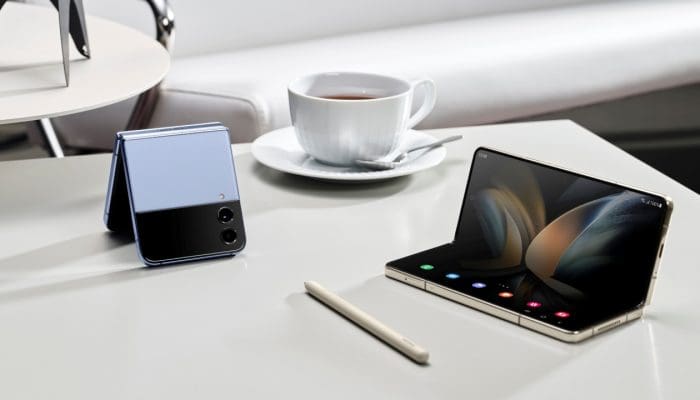
Kreasikan Ide Kamu Pakai Fitur Sketch to Image Samsung
Dengan penggunaan teknologi terbaru tentu memberikan beragam kemudahan bagi pengguna. Teknologi tersebut tidak lain adalah kecerdasan buatan atau yang terkenal dengan singkatan AI. Dengan berbekal teknologi tersebut, fitur ini bisa membantu pengguna untuk mengubah sketsa tangan jadi gambar digital.
Adapun gambar yang dihasilkan tidak akan mengecewakan. Bagaimana tidak, hasil gambar Sketch to Image di HP Samsung jadi terlihat lebih detail sekaligus realistis. Bahkan juga tampak profesional meski baru pemula sekalipun.
Cara Menggunakan Sketch to Image
Selanjutnya Untuk menggunakan fitur ini cukup sederhana. Bahkan pemula juga bisa ikut mencobanya. Langsung saja, berikut langkah-langkahnya.
- Buka aplikasi Notes di ponsel Samsung. Akan tetapi, pastikan dulu apakah ponselnya support fitur tersebut atau belum.
- Jika memang ponselnya sudah support fitur tersebut, maka bisa membuka aplikasinya dan membuat catatan baru. Untuk menulis catatan baru, hanya dengan tekan ikon pensil di dalam aplikasi.
- Lanjutkan dengan membuat coretan gambar sesuai dengan keinginan maupun kebutuhan.
- Langkah berikutnya, pengguna bisa menekan ikon Galaxy AI.
- Dari sini pengguna hanya perlu klik Sketch to Image.
- Setelah itu, pengguna bisa menandai gambar yang hendak diproses menggunakan fitur tersebut.
- Kemudian pengguna bisa klik opsi Generate.
- Pengguna pun tinggal menunggu pemrosesannya sampai selesai.
- Jika sudah selesai, pengguna bisa pilih gambar hasil olahan AI sesuai keinginan. Biasanya akan muncul sejumlah opsi untuk pengguna pilih nantinya.
- Lalu pilih gambar.
- Selanjutnya, klik ikon titik 3 yang ada di atas gambar.
- Pengguna pun bisa klik opsi Save Image. Jangan sampai melewatkan langkah ini agar gambar bisa tersimpan sepenuhnya ke Galeri.


