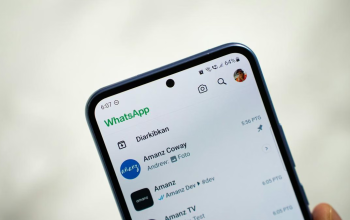
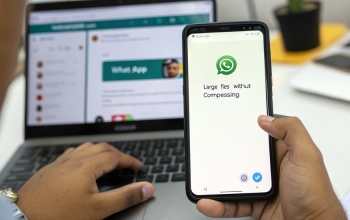
WhatsApp adalah salah satu aplikasi pesan instan paling populer di dunia. Hampir semua orang menggunakannya untuk berkomunikasi dengan keluarga, teman, maupun rekan kerja. Biasanya WhatsApp dipakai di smartphone, tetapi sebenarnya aplikasi ini juga bisa dijalankan di komputer.
Mengakses WhatsApp lewat komputer sangat membantu, terutama bagi pengguna yang sedang bekerja atau belajar. Dengan begitu, kamu tidak perlu terus-menerus membuka HP hanya untuk membalas pesan. Semua percakapan bisa dilakukan langsung dari layar PC atau laptop, sehingga lebih praktis dan efisien. Berikut panduan lengkap install WA di komputer (Windows & Mac).
WhatsApp Web
Jika ingin cara cepat tanpa instalasi, gunakan WhatsApp Web. Caranya:
- Buka browser di komputer, lalu masuk ke alamat web.whatsapp.com.
- Akan muncul QR Code di layar.
- Di HP, buka aplikasi WhatsApp, pilih menu Perangkat Tertaut, lalu scan QR Code tersebut.
- Setelah itu, WhatsApp langsung terbuka di browser komputer dan siap digunakan.
Dengan WhatsApp Web, maka kamu bisa mengakses semua chat, mengirim pesan, dan berbagi file seperti di HP.

WhatsApp Desktop
Kamu juga bisa mengunduh aplikasi WhatsApp Desktop. Caranya:
- Buka situs resmi WhatsApp melalui browser.
- Pilih menu unduh for Desktop.
- Sesuaikan dengan sistem operasi, apakah Windows 64-bit atau macOS.
- Klik unduh, lalu jalankan file instalasi (.exe di Windows atau .dmg di Mac).
- Ikuti proses instalasi sampai selesai, kemudian buka aplikasi WhatsApp Desktop.
Login WhatsApp Desktop
Setelah aplikasi terpasang, lakukan login caranya:
- Di HP, buka WhatsApp.
- Masuk ke menu Setelan > Perangkat Tertaut > Tautkan Perangkat.
- Scan QR Code yang muncul di layar komputer.
- WhatsApp Desktop siap digunakan dengan semua percakapan tersinkronisasi.
Tips Jika Instalasi Bermasalah

Kadang instalasi tidak berjalan mulus. Jika itu terjadi, maka sobat ponsel pintar bisa coba beberapa langkah berikut:
- Pastikan sistem operasi komputer sudah diperbarui ke versi terbaru.
- Hapus versi WhatsApp lama sebelum menginstal ulang.
- Restart komputer jika proses instalasi gagal.
Penutup
Menggunakan WhatsApp di komputer sangat praktis, baik lewat browser dengan WhatsApp Web maupun aplikasi WhatsApp Desktop. Dengan langkah sederhana ini, kamu bisa tetap terhubung dengan orang tanpa harus selalu memegang HP.