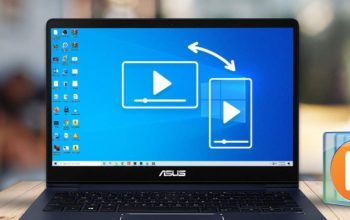
Sejak dirilis, Windows 11 membawa banyak perubahan yang bikin pengalaman penggunanya jadi lebih modern. Adapun salah satu fitur yang paling ditunggu adalah kemampuan menjalankan aplikasi Android langsung di PC. Fitur ini bikin aktivitas jadi lebih praktis, karena kamu bisa pakai aplikasi favorit tanpa harus pegang smartphone.
Mulai dari aplikasi media sosial, game ringan, aplikasi pengedit foto sampai aplikasi kerja, semuanya bisa dijalankan di Windows 11. Ada dua cara utama untuk menginstalnya yaitu cara resmi lewat Amazon Appstore dan cara alternatif lewat aplikasi pihak ketiga. penasaran bagaimana caranya? Yuk, kita bahas keduanya dengan detail. Mau install aplikasi android di Windows 11? Begini caranya!
Cara Install lewat Amazon Appstore
- Langkah pertama, update Windows 11 ke versi terbaru terelbihdahulu.
- Aktifkan virtualisasi di BIOS/UEFI atau lewat pengaturan Virtual Machine Platform.
- Kemudian Restart PC
- Lalu buka Microsoft Store
- Selanjutnya cari Amazon Appstore
- Lalu install. Proses ini otomatis memasang Windows Subsystem for Android (WSA).
- Lakukan login ke Amazon Appstore dengan akun Amazon.
- Pilih aplikasi Android yang diinginkan, klik opsi Install
- dan aplikasi akan langsung muncul di Start Menu Windows.
Cara Alternatif: WSATools
- Langkah pertama, install aplikasi WSATools dari Microsoft Store.
- Aktifkan Developer Mode di pengaturan WSA.
- Kemudian siapkan file APK aplikasi Android yang ingin dipasang.
- Di WSATools, pilih Install an APK
- Lalu pilih file APK
- Kemudian klik opsi Install.
- Setelah selesai, maka aplikasi akan muncul di Start Menu dan bisa dijalankan.
Penutup

Menjalankan aplikasi Android di Windows 11 bukanlah hal yang sulit bukan?!. Dengan bantuan Amazon Appstore maka sobat ponsel pintar bisa install aplikasi dengan cara yang resmi dan juga aman. Kalau ingin lebih fleksibel, WSATools bisa jadi pilihan alternatif. Apapun caranya, pastikan perangkat kamu mendukung dan file APK berasal dari sumber yang terpercaya. Dengan begitu, kamu bisa menikmati aplikasi Android di layar besar Windows 11 tanpa kendala. Sekian informasi kali ini, semoga bermanfaat ya guys!