Zoom telah menjadi salah satu aplikasi rapat online paling populer di indonesia bahkan dunia. Baik untuk kebutuhan kerja, kuliah, maupun pertemuan komunitas, Zoom memudahkan orang untuk terhubung secara virtual. Salah satu fitur penting yang sering digunakan adalah link meeting, yang memungkinkan peserta bergabung hanya dengan sekali klik.
Membuat link Zoom sebenarnya sangat mudah dan cepat. Dalam hitungan menit, pengguna sudah bisa menghasilkan tautan rapat yang siap dibagikan. Menariknya, Zoom menyediakan dua jenis link yaitu link permanen yang bisa digunakan berulang kali, serta link sekali pakai untuk pertemuan tertentu. Berikut ini trik membuat link Zoom meeting permanen dan sekali pakai di laptop & HP.
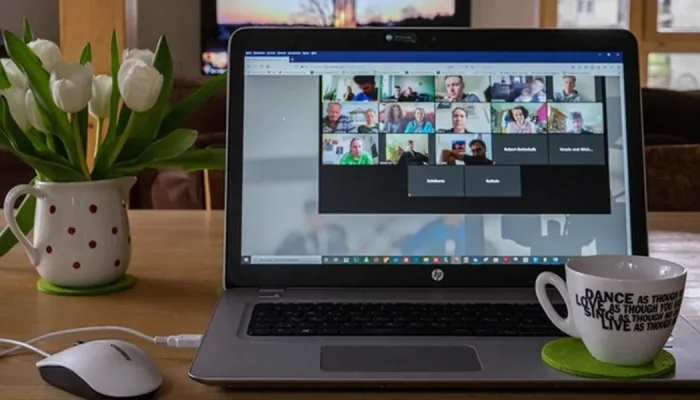
Trik membuat link zoom meeting
1. Membuat Link Zoom dari Laptop/Komputer
- Buka aplikasi Zoom atau akses zoom.us melalui browser.
- Login menggunakan akun Zoom (bisa dengan email atau Google).
- Klik tombol “New Meeting”
- Pilih Start Instant Meeting untuk rapat langsung atau Schedule untuk menjadwalkan rapat.
- Setelah rapat dimulai atau dijadwalkan, klik “Copy Invitation” atau “Copy Meeting Link”.
- Lalu link siap dibagikan melalui WhatsApp, email, atau grup.
2. Membuat Link Zoom Permanen (Personal Meeting ID)

- Masuk ke zoom.us/profile.
- Pilih tab “Meetings”
- Klik opsi “Personal Meeting Room”.
- Aktifkan opsi “Use Personal Meeting ID”.
- Copy link.
- Dan link ini bisa digunakan selamanya untuk rapat berulang.
3. Membuat Link Zoom dari HP (Android & iPhone)
- Masuk ke aplikasi Zoom di HP dan login.
- Tekan tombol biru “New Meeting”
- Lalu klik “Start”.
- Kemudian masuk ke menu “Participants”
- Pilih opsi “Invite”
- Pilih “Copy URL”. Link otomatis tersimpan di clipboard.
- Untuk rapat terjadwal, masuk ke tab “Meet & Chat”
- Tekan tanda “+” Schedule
- Lalu isi detail rapat
- Centang “Use Personal Meeting ID” jika ingin permanen
- Klik Save
- Pilih Copy link.
4. Tips Keamanan Link Zoom
- Aktifkan Waiting Room agar host bisa mengontrol siapa yang masuk.
- Nonaktifkan Join Before Host supaya peserta tidak bisa masuk sebelum rapat dimulai.
- Gunakan password rapat (biasanya aktif otomatis).
- Hindari membagikan link di forum publik untuk mencegah orang asing bergabung.
Penutup
Dengan langkah-langkah di atas, membuat link Zoom bisa dilakukan dengan sangat mudah kan? Baik dari laptop maupun HP. Link permanen cocok untuk rapat rutin, sementara link sekali pakai lebih aman untuk pertemuan khusus. Jangan lupa menerapkan tips keamanan agar rapat berjalan lancar tanpa gangguan ya!