Langsung ke konten

Screenshot alias tangkapan layar jadi salah satu fitur yang paling sering kepake di iPhone. Mulai dari nyimpen chat penting, bukti transfer, sampai artikel panjang yang pengin dibaca ulang. Masalahnya, masih banyak yang cuma tau satu cara screenshot, padahal iPhone punya banyak trik tersembunyi yang jarang dibahas.
Jarang Disadari! Ternyata Screenshot iPhone Bisa Sekeren Ini, Nomor 3 Bikin Kaget. Di sini semua cara screenshot iPhone bakal dibahas lengkap, santai, dan gampang dipraktikkan. Dari model lama sampai seri terbaru dari cara klasik sampai yang tanpa tombol sama sekali. Siapin iPhone kamu, karena setelah baca ini, screenshot bakal terasa jauh lebih praktis.
Screenshot di iPhone Lebih dari Sekadar Jepret Layar
Screenshot itu sebenernya penyelamat di banyak situasi. Lagi buru-buru, nemu info penting, atau pengin nyimpen momen tertentu, tinggal satu gerakan beres. Untungnya, Apple nyediain banyak opsi biar screenshot bisa menyesuaikan kebiasaan penggunanya.
Yang menarik tiap model iPhone punya sedikit perbedaan cara. Tapi tenang semuanya gampang dan cepat dipelajari.
Cara Screenshot iPhone Pakai Tombol Fisik
Ini cara paling umum dan masih jadi favorit banyak orang karena simpel.
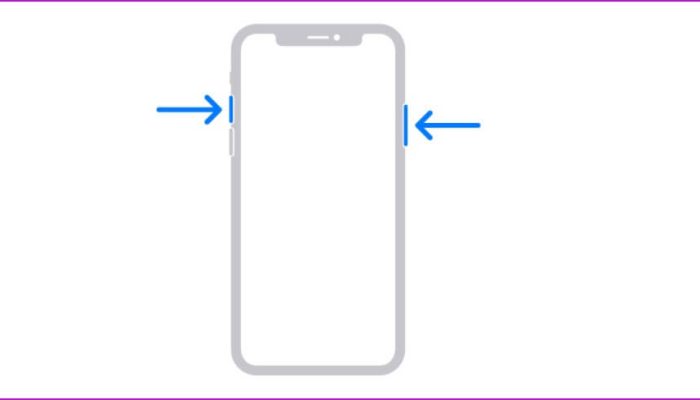
Untuk iPhone X ke atas (iPhone 11, 12, 13, 14, 15):
Tekan tombol samping dan volume atas secara bersamaan. Lepas sebentar, layar bakal berkedip dan screenshot langsung tersimpan.
Untuk iPhone 8 ke bawah yang masih ada tombol Home:
Tekan tombol Home dan tombol samping atau atas secara bersamaan. Hasilnya langsung muncul. Setelah screenshot berhasil, bakal muncul preview kecil di pojok layar. Dari situ, kamu bisa langsung edit atau bagikan tanpa ribet.
Cara Screenshot Panjang di iPhone, Cocok Buat Artikel & Web
Pernah pengin nyimpen satu halaman penuh tanpa harus screenshot berkali-kali? iPhone punya solusi cerdas.
Caranya:
1. Ambil screenshot seperti biasa
2. Ketuk preview kecil yang muncul
3. Pilih opsi Full Page di bagian atas
4. Seluruh halaman langsung tersimpan dalam satu file panjang
Fitur ini cocok banget buat nyimpen artikel, dokumen, atau catatan penting. Tapi ingat, screenshot panjang biasanya berfungsi di aplikasi bawaan seperti Safari, Mail, dan Notes.
Screenshot Tanpa Tombol, Lebih Aman & Praktis
Kalau tombol fisik mulai rewel atau kamu pengin cara yang lebih santai, iPhone punya fitur andalan.
Pakai AssistiveTouch
Aktifkan lewat:
Settings → Accessibility → Touch → AssistiveTouch
Setelah aktif, bakal muncul tombol virtual di layar. Tinggal tap:
Device → More → Screenshot
Berhasil tanpa sentuh tombol fisik sama sekali.
Pakai Back Tap (Ketuk Belakang iPhone)
Fitur ini terasa paling keren
Masuk ke:
Settings → Accessibility → Touch → Back Tap
Pilih Double Tap atau Triple Tap, lalu atur ke Screenshot.
Sekarang, cukup ketuk bagian belakang iPhone dan layar langsung tertangkap.
Edit Screenshot Biar Lebih Jelas dan Informatif
Habis screenshot, jangan buru-buru simpan. iPhone punya alat edit yang lengkap.
Di layar edit, kamu bisa:
-Coret-coret pakai pensil atau marker
-Tambahin teks penjelasan
-Crop bagian penting
-Pakai fitur pembesar buat nunjuk detail kecil
Cocok banget buat jelasin sesuatu ke temen atau nyiapin bahan presentasi cepat.
Cara Simpan dan Bagikan Screenshot
Setelah edit selesai, tinggal pilih mau diapain hasilnya.
Screenshot bisa:
-Disimpan langsung ke galeri foto
-Dikirim lewat chat atau email
-Disimpan ke catatan pakai Quick Note
Trik Quick Note cukup praktis. Saat edit screenshot, geser layar ke atas pakai tiga jari, lalu simpan ke catatan. Cocok buat nyimpen ide atau referensi penting.
Screenshot Bermasalah? Coba Cara Ini
Kadang screenshot terasa ngeyel dan susah dipake. Beberapa langkah ini sering jadi solusi:
-Restart iPhone
-Pastikan iOS versi terbaru
-Reset pengaturan (khusus pengaturan, data aman)
Kalau masih bermasalah juga, kemungkinan ada kendala hardware dan perlu dicek langsung.
Trik Screenshot yang Jarang Orang Tau
Beberapa trik tambahan yang jarang dibahas:
-Screenshot layar iPhone lewat Mac
-Aktifkan Reader View di Safari biar hasil screenshot lebih bersih
-Rekam layar sambil main game atau bikin tutorial singkat
Semua fitur ini bikin iPhone makin maksimal buat kebutuhan harian.
Penutup
Screenshot di iPhone sebenernya simpel, tapi potensinya besar banget. Dari sekadar nyimpen layar sampai jadi alat bantu kerja dan konten, semuanya bisa dilakukan dengan cepat.
Kuncinya cuma satu: tau caranya dan berani eksplor fitur yang ada. Sekarang, giliran kamu cobain sendiri dan pilih cara screenshot yang paling cocok sama gaya kamu.