Video goyang bisa bikin hasil edit kurang nyaman dilihat. Ikuti cara menstabilkan video di CapCut ini biar hasilnya halus dan profesional!
Tak jarang hasil rekaman yang tampak bagus di layar ponsel berubah jadi goyah saat diputar ulang. Getaran kecil, tangan yang tidak stabil, atau kondisi jalan yang berguncang bisa membuat video terlihat kurang profesional. Namun, kamu tidak perlu khawatir karena CapCut sudah punya fitur Stabilize yang bisa memperbaikinya secara otomatis.
Fitur ini bekerja dengan cara menyesuaikan pergerakan frame demi frame agar tampak lebih halus. Prosesnya cepat, tidak memerlukan aplikasi tambahan, dan hasilnya bisa langsung kamu lihat di timeline edit. Dengan begitu, video kamu bisa tampil lebih stabil tanpa harus diulang proses pengambilannya.

Selain itu, fitur stabilisasi di CapCut cocok digunakan untuk berbagai jenis video mulai dari vlog perjalanan, video olahraga, hingga footage cinematic yang membutuhkan hasil visual mulus. Jadi, baik pemula maupun editor berpengalaman Ini Cara Menstabilkan Video di CapCut dengan Mudah dan Cepat.
1. Buka Proyek dan Impor Video
Langkah pertama, buka aplikasi CapCut lalu pilih Proyek Baru. Setelah itu, tambahkan video yang ingin kamu stabilkan dari galeri HP. Tunggu beberapa detik hingga video berhasil dimasukkan ke dalam timeline.

Pastikan kamu sudah meninjau video terlebih dahulu agar tahu bagian mana yang tampak goyah atau tidak stabil. Hal ini akan membantu saat menentukan seberapa kuat efek stabilisasi yang akan digunakan nanti.
2. Gunakan Fitur Stabilize
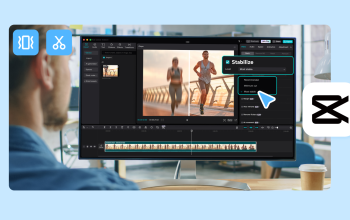
Setelah video ada di timeline, ketuk klip video tersebut hingga muncul menu pengaturan di bagian bawah. Geser ke kanan dan temukan opsi Stabilize.
Begitu menu terbuka, CapCut akan mulai menganalisis video secara otomatis. Proses ini mungkin memakan waktu beberapa detik tergantung pada durasi dan kualitas video. Setelah analisis selesai, kamu akan melihat slider untuk mengatur tingkat stabilisasi.
3. Atur Tingkat Stabilisasi Sesuai Kebutuhan
Di tahap ini, kamu bisa menyesuaikan seberapa halus video yang diinginkan. Jika video hanya sedikit goyang, cukup gunakan pengaturan Mild. Namun, jika getarannya cukup kuat, ubah ke tingkat Recommended atau bahkan Strong.
Perlu diingat, semakin tinggi tingkat stabilisasi yang digunakan, semakin besar kemungkinan video akan sedikit terpotong di tepi layar. Oleh karena itu, atur dengan seimbang agar hasilnya tetap natural dan tidak terlalu crop.

4. Lihat Hasil dan Lakukan Penyesuaian
Setelah efek diterapkan, tonton kembali hasil video di timeline. Jika masih terasa kurang halus, kamu bisa ulangi proses stabilisasi atau menambahkan sedikit efek slow motion agar pergerakan terasa lebih lembut.
Tak hanya itu, kamu juga bisa mengombinasikan dengan efek Motion Blur agar hasil akhirnya terlihat lebih sinematik dan lembut di setiap gerakan kamera.
5. Ekspor Video dengan Kualitas Tinggi
Setelah merasa puas dengan hasilnya, ketuk tombol Ekspor di kanan atas layar. Pilih resolusi minimal 1080p untuk menjaga kualitas video tetap tajam dan detail.
Proses ekspor di CapCut cukup cepat, dan hasilnya bisa langsung dibagikan ke TikTok, Instagram Reels, atau YouTube Shorts tanpa harus melalui proses tambahan.
Video yang goyah memang bisa mengurangi kesan profesional, tapi dengan fitur Stabilize dari CapCut, semua itu bisa diatasi dalam hitungan menit. Cukup impor video, aktifkan stabilisasi, lalu atur tingkat kekuatan yang sesuai dan hasilnya langsung terlihat jauh lebih halus.
Selain mudah digunakan, fitur ini juga memberi keleluasaan bagi pengguna untuk menyesuaikan hasil akhir sesuai kebutuhan. Jadi, kamu bisa tetap kreatif tanpa khawatir hasil video terlihat amatir. Pada akhirnya, kunci dari video yang enak ditonton bukan hanya soal kamera yang bagus, tapi juga bagaimana kamu memaksimalkan proses editing. Dengan CapCut, semua bisa dilakukan langsung dari genggaman tanganmu!