 Langsung ke konten

Pernah kepikiran buka dua aplikasi sekaligus di satu layar HP Samsung? Misalnya nonton YouTube sambil balas chat, atau buka catatan sambil cari referensi di browser. Kalau jawabannya iya tapi belum tahu caranya, kamu wajib lanjut baca sampai habis.
HP Samsung Kamu Bisa Bagi Layar? Banyak yang Baru Ngeh, Padahal Kepakai Banget! samsung punya fitur keren bernama split screen atau belah layar. Fitur ini bikin aktivitas multitasking jadi jauh lebih praktis tanpa bolak-balik pindah aplikasi. Sayangnya masih banyak yang belum sadar kalau fitur ini sudah ada di HP mereka.
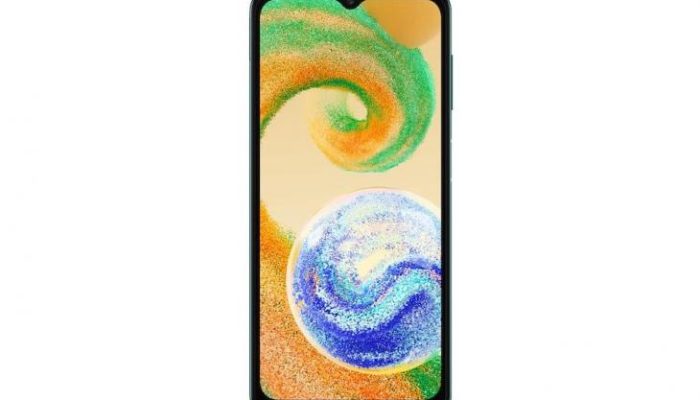
Apa sih split screen di HP Samsung?
Singkatnya, split screen memungkinkan dua aplikasi tampil barengan dalam satu layar. Jadi satu layar terbagi dua, atas dan bawah. Cocok banget buat kamu yang sering ngerjain banyak hal sekaligus lewat HP.
Contohnya:
-Nonton video sambil scrolling media sosial
-Chat WhatsApp sambil buka email
-Catat info penting sambil browsing
Sekali coba, biasanya malah ketagihan.
Syarat biar fitur split screen bisa dipakai
Sebelum lanjut ke caranya, pastikan beberapa hal ini sudah terpenuhi:
1. Versi Android sudah mendukung
HP Samsung kamu minimal pakai Android 7.0 atau versi yang lebih baru. Cek lewat Pengaturan > Tentang Ponsel.
2. Aplikasinya kompatibel
Nggak semua aplikasi bisa dibelah layarnya. Biasanya aplikasi yang mendukung punya ikon persegi saat dibuka di menu multitasking.
3. Performa HP masih kuat
Split screen jalanin dua aplikasi sekaligus, jadi butuh RAM dan ruang penyimpanan yang cukup. Biar HP tetap lancar, pastikan kondisinya masih oke.
Kalau tiga poin ini aman, lanjut ke langkah berikutnya.
Cara aktifkan split screen di HP Samsung
Tenang, caranya simpel dan cepat:
1. Buka aplikasi pertama yang mau kamu pakai.
2. Tekan tombol Recent Apps / Multitasking.
3. Cari aplikasi tadi, lalu tekan dan tahan ikon persegi di bagian atasnya.
4. Pilih opsi Buka di tampilan split screen.
5. Layar otomatis terbagi dua, lalu pilih aplikasi kedua buat bagian bawah.
Selesai, sekarang dua aplikasi sudah aktif barengan. Kamu juga bisa:
-Geser garis tengah buat atur ukuran layar
-Tukar posisi aplikasi atas dan bawah
Hal penting yang perlu kamu perhatikan
Walau praktis, split screen tetap punya beberapa catatan penting:
Lebih enak dipakai mode landscape
-Layar terasa lebih lega dan nyaman dibanding posisi berdiri.
Baterai bisa lebih boros
-Dua aplikasi jalan bersamaan bikin kerja HP lebih berat. Pastikan baterai cukup atau sambungkan ke charger.
Notifikasi bisa ganggu tampilan
-Saat ada panggilan atau notifikasi penting, layar bisa kembali ke tampilan normal.
HP spesifikasi pas-pasan bisa terasa berat
-Kalau terasa lag, sebaiknya pakai aplikasi ringan saja saat split screen aktif.
Fitur split screen di HP Samsung sebenarnya simpel tapi fungsinya besar. Buat kamu yang sering multitasking, fitur ini bisa bikin aktivitas jadi lebih cepat dan rapi tanpa ribet pindah-pindah aplikasi. Selama HP dan aplikasinya mendukung, split screen layak banget dicoba. Sekali terbiasa, rasanya aneh balik ke cara lama.
Sekarang giliran kamu coba sendiri di HP Samsung. Siapa tahu, fitur ini malah jadi favorit baru.


