 Langsung ke konten

Banyak orang pakai HP Samsung tiap hari, tapi anehnya masih banyak yang belum sadar kalau layar kecil di tangan itu sebenarnya bisa dipindah ke layar proyektor raksasa dengan cara yang super gampang. HP Samsung Bisa Tampil di Layar Proyektor? Banyak yang Baru Ngeh Setelah Coba Trik Ini.
Bayangin lagi presentasi, nonton film, atau pamer foto liburan di layar besar tanpa ribet. Gambarnya lebih lega, detailnya kelihatan, dan suasananya langsung berubah. Di sini kamu bakal nemu cara paling praktis buat nyambungin HP Samsung ke proyektor, baik pakai kabel maupun tanpa kabel. Semuanya dibahas santai, jelas, dan gampang dipraktikkan.
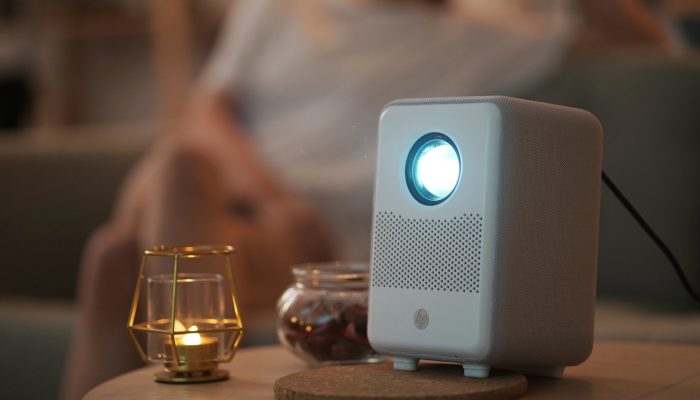
Kenapa HP Samsung Perlu Disambung ke Proyektor?
Awalnya mungkin kelihatan sepele. Tapi begitu nyobain, efeknya langsung kerasa.
1. Nonton Jadi Berasa Bioskop
Film, serial, atau video favorit bakal kelihatan jauh lebih hidup kalau tampil di layar besar. Warna lebih keluar, detail lebih tajam, dan suasananya jauh lebih dapet dibanding nonton dari layar HP.
2. Presentasi Lebih Meyakinkan
Buat tugas kuliah, meeting, atau pitching, tampilan besar bikin materi kelihatan lebih profesional. Grafik, slide, sampai video bisa dilihat jelas sama semua orang.
3. Foto dan Video Lebih Seru Dibagi
Momen liburan, ulang tahun, atau acara keluarga kelihatan lebih berkesan saat diputar di layar proyektor. Semua bisa lihat bareng tanpa harus saling geser HP.
Hal yang Perlu Dicek Sebelum Nyambungin
Biar prosesnya lancar, ada beberapa hal yang sebaiknya dicek dulu.
Jenis Port di HP dan Proyektor
HP Samsung keluaran baru biasanya pakai USB-C. Proyektor umumnya punya port HDMI, kadang juga VGA. Dari sini kamu bisa tentuin kabel atau adaptor yang paling pas.
Dukungan Perangkat
Sebagian besar Samsung terbaru sudah mendukung tampilan layar lewat USB-C ke HDMI. Model yang lebih lama kadang butuh adaptor khusus bernama MHL.
Sistem Sudah Versi Terbaru
Sistem yang up to date biasanya lebih stabil saat nyambung ke perangkat lain, termasuk proyektor.
Cara Paling Stabil Pakai Kabel
Kalau mau hasil paling mulus, metode ini paling aman.
Opsi Kabel yang Paling Umum
USB-C ke HDMI
Cocok buat Samsung seri Galaxy terbaru. Tinggal colok dari HP ke proyektor, gambar dan suara langsung ikut tampil.
Micro USB ke HDMI (MHL)
Dipakai di Samsung model lama. Perlu adaptor MHL supaya sinyal bisa diubah ke HDMI.
Cara Nyambunginnya
1. Sambungkan kabel dari HP ke proyektor
2. Nyalakan proyektor
3. Pilih sumber input HDMI di menu proyektor
4. Layar HP bakal langsung muncul di layar besar
Kalau belum muncul, buka pengaturan tampilan di HP lalu aktifkan fitur tampilan layar eksternal.
Cara Lebih Praktis Tanpa Kabel
Buat yang suka meja rapi tanpa kabel, cara ini jauh lebih fleksibel.
Pakai Smart View
Banyak HP Samsung punya fitur Smart View atau Screen Mirroring.
Caranya:
1. Aktifkan fitur tampilan nirkabel di proyektor
2. Buka panel cepat di HP
3. Pilih Smart View
4. Pilih nama proyektor
5. Tunggu beberapa detik sampai layar tampil
Pakai Chromecast atau Dongle Serupa
Kalau proyektor belum mendukung mirroring, dongle HDMI seperti Chromecast bisa jadi solusi.
Colokkan dongle ke proyektor, sambungkan ke Wi-Fi lalu:
-Buka aplikasi di HP seperti YouTube atau galeri
-Ketuk ikon cast
-Pilih perangkat yang terhubung ke proyektor
Isi layar HP langsung muncul di layar besar.
Biar Tampilan Makin Mantap
Supaya hasilnya maksimal, ada beberapa hal kecil yang sering luput diperhatikan.
-Atur resolusi layar supaya tajam
-Posisikan proyektor dengan sudut yang pas
-Gunakan koreksi keystone di proyektor supaya gambar lurus
-Kalau suara kurang nendang, sambungkan speaker tambahan lewat Bluetooth
Sekarang kamu sudah tahu kalau HP Samsung sebenarnya punya potensi besar saat disambung ke proyektor. Mau buat kerja, hiburan, atau sekadar pamer momen seru, semuanya bisa tampil jauh lebih hidup. Begitu nyobain sekali rasanya susah balik lagi ke layar kecil. Tinggal siapkan HP, proyektor, lalu nikmati pengalaman visual yang jauh lebih lega dan memuaskan.


