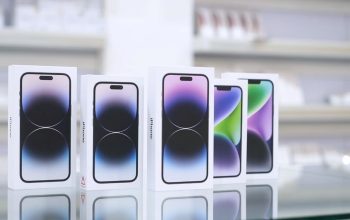
Baru pegang iPhone baru dan langsung kepikiran satu hal “Data lama aman nggak ya? tenang, kamu nggak sendirian. Banyak orang mikir pindahin data iPhone itu ribet, lama, dan rawan error. Padahal kenyataannya, prosesnya jauh lebih simpel dari yang dibayangin.
Ganti iPhone Tanpa Ribet! Semua Data Bisa Pindah Utuh Cuma Beberapa Langkah, mulai dari foto kenangan, chat penting, sampai aplikasi favorit, semuanya bisa ikut pindah ke iPhone baru tanpa drama. Di artikel ini, aku bakal bahas cara-cara paling gampang yang bisa kamu pilih sesuai kondisi.
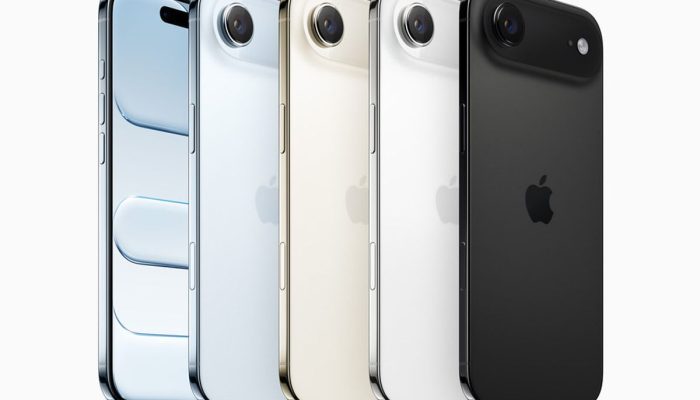
Persiapan Singkat Sebelum Pindah Data
Biar prosesnya lancar, pastiin dulu beberapa hal ini:
-Baterai kedua iPhone cukup atau sambil dicas
-Wi-Fi dan Bluetooth aktif

-iOS di iPhone lama sudah versi terbaru
-Apple ID dan kata sandi siap
Kalau semua sudah aman, lanjut ke cara pindah datanya.
Pilihan Cara Pindah Data iPhone
Apple sebenarnya kasih beberapa opsi:
-Quick Start (paling simpel)

-iCloud
-iTunes atau Finder
-Aplikasi pihak ketiga
Yang paling praktis buat kebanyakan orang adalah Quick Start, jadi kita bahas itu dulu.
Cara Pindah Data iPhone Lama ke iPhone Baru Pakai Quick Start
Fitur ini bikin dua iPhone saling “ngobrol” langsung tanpa perantara. Cocok banget kalau dua-duanya masih di tangan kamu.
Langkah-langkahnya:
1. Nyalakan iPhone baru
Letakkan dekat iPhone lama, pastiin Bluetooth aktif.
2. Muncul notifikasi di iPhone lama
Akan ada pesan “Set Up New iPhone”. Tap Continue.
3. Scan animasi
Arahkan kamera iPhone lama ke animasi di iPhone baru.
4. Masukkan passcode
Pakai kode kunci dari iPhone lama.
5. Atur Face ID atau Touch ID
Ikuti petunjuk di layar.
6. Pilih transfer data
Pilih Transfer from iPhone.
7. Tunggu proses berjalan
Durasi tergantung jumlah data. Biarkan dua iPhone tetap berdekatan.
8. Selesaikan pengaturan
Tinggal lanjut atur Siri, Apple Pay, dan lainnya.
Kalau selesai, iPhone baru langsung berasa familiar karena isinya sama persis.
Pindah Data iPhone ke iPhone Pakai iCloud
Kalau iPhone lama sudah lama dicadangkan ke iCloud, cara ini cocok banget.
-Persiapan
-Wi-Fi stabil
-Ruang iCloud cukup
-iOS sudah versi terbaru
Langkah-langkahnya
1. Cadangkan iPhone lama
-Buka Pengaturan
-Tap nama akun
-Masuk ke iCloud → Cadangan iCloud
-Aktifkan lalu tap Cadangkan Sekarang
2. Nyalakan iPhone baru
Ikuti proses awal sampai masuk ke layar Aplikasi & Data.
3. Pulihkan dari iCloud
-Pilih Pulihkan dari Cadangan iCloud
-Masuk pakai Apple ID yang sama
-Pilih cadangan terbaru
4. Tunggu proses selesai
Biarkan iPhone tetap terhubung ke Wi-Fi sampai semua data muncul.
Begitu selesai, semua foto, pesan, dan aplikasi langsung balik ke tempatnya.
Pindah Data Lewat iTunes atau Finder
Cara ini cocok kalau kamu lebih nyaman pakai laptop atau koneksi internet kurang stabil.
Pakai iTunes (Windows / macOS lama)
1. Hubungkan iPhone lama ke komputer
2. Buka iTunes
3. Pilih iPhone → Summary
4. Klik Back Up Now dan aktifkan enkripsi
5. Setelah selesai, sambungkan iPhone baru
6. Pilih Restore Backup
Pakai Finder (macOS terbaru)
1. Sambungkan iPhone lama ke Mac
2. Buka Finder → pilih iPhone
3. Pilih Back up all data to this Mac
4. Aktifkan enkripsi lalu mulai cadangan
5. Sambungkan iPhone baru
6. Pilih Restore Backup
Tunggu sampai proses selesai dan jangan cabut kabel selama transfer.
Pindah Data Manual Kalau Cara Otomatis Bermasalah
Kalau semua cara di atas kurang cocok, kamu masih bisa pindah manual.
-Kontak & Kalender
Aktifkan sinkronisasi iCloud
-Foto & Video
Gunakan iCloud Photos atau Google Photos
-Aplikasi
Buka App Store → profil → Purchased, lalu unduh ulang aplikasi yang dibutuhkan
Pindah Data Pakai Aplikasi Pihak Ketiga
Ada juga aplikasi tambahan yang lebih fleksibel, seperti:
-iMazing
-AnyTrans
-PhoneTrans
Cara umumnya:
1. Unduh dan pasang aplikasi di komputer
2. Sambungkan iPhone lama dan baru
3. Pilih jenis data yang mau dipindahkan
4. Mulai proses transfer
5. Tunggu sampai selesai lalu cek hasilnyaCara ini cocok kalau kamu mau pilih data tertentu saja.
Setelah Transfer Selesai, Lakukan Ini
Biar aman dan rapi:
-Cek ulang foto, pesan, dan aplikasi
-Keluar dari semua akun di iPhone lama
-Hapus data iPhone lama kalau mau dijual atau diberikan
Penutup
Ternyata pindahin data dari iPhone lama ke iPhone baru itu nggak seseram yang dibayangin. Mau pakai Quick Start, iCloud, laptop, atau aplikasi tambahan, semuanya bisa kamu sesuaikan sama kondisi.
Yang penting sabar dan ikuti langkahnya satu per satu. Sekarang, waktunya nikmatin iPhone baru dengan semua data lama yang tetap utuh.