Langsung ke konten


Face ID iPhone Sering Gagal? Gini Cara Setting Biar Deteksi Wajah Lebih Akurat – Face ID di iPhone emang kelihatan canggih, tapi faktanya fitur ini kadang suka drama. Sekali scan langsung kebuka, lima menit kemudian malah minta kode. Lagi buru-buru, tangan udah siap buka layar, eh malah disuruh masukin sandi. Kesel? Pasti. Masalahnya, Face ID cukup sensitif sama perubahan wajah. Hal sepele kayak pakai kacamata, atau posisi HP agak miring bisa bikin sistemnya bingung.
Kamera TrueDepth butuh referensi wajah yang konsisten, sementara wajah manusia ya jelas dinamis tiap hari. Untungnya, Apple nyediain solusi yang sering diabaikan, yaitu Alternate Appearance. Fitur ini bikin Face ID punya dua data wajah berbeda, jadi sistemnya lebih fleksibel. Kalo kamu sering gagal scan wajah, cara ini bisa jadi penyelamat tanpa harus reset HP.
Alternate Appearance Itu Apa?
Sebelum lanjut bahas artikel Face ID iPhone Sering Gagal? Gini Cara Setting Biar Deteksi Wajah Lebih Akurat, yuk kenalan dulu sama Alternate Appearance. Jadi, Alternate Appearance itu fitur tambahan di Face ID yang bikin iPhone nyimpen dua versi wajah kamu. Jadi bukan cuma satu tampilan doang yang dijadiin patokan. Sistem Face ID bakal belajar dari dua kondisi berbeda yang kamu daftarin. Fitur ini cocok banget buat kamu yang sering ganti tampilan.
Misalnya kadang full makeup, kadang bare face. Atau sering gagal unlock pas posisi HP agak miring. Dengan dua referensi, Face ID jadi lebih adaptif dan nggak gampang nyerah. Face ID emang dirancang buat belajar dari perubahan kecil wajah seiring waktu. Tapi kalo perubahannya cukup signifikan, Alternate Appearance bikin proses adaptasi itu jauh lebih cepat dan konsisten.
1. Masuk ke Menu Face ID & Passcode
Langkah awal, langsung buka aplikasi “Pengaturan“ di iPhone kamu. Geser layar pelan-pelan sampai ketemu menu “Face ID & Passcode“, lalu ketuk menu itu. Di tahap ini, iPhone bakal minta kode keamanan sebagai verifikasi biar nggak sembarang orang bisa ngacak pengaturan. Masukin kode yang biasa kamu pakai buat buka layar kalo Face ID lagi mogok. Kode ini sama persis kayak yang muncul pas HP baru nyala atau Face ID gagal baca wajah.
Setelah kode masuk, iPhone langsung nampilin semua pengaturan Face ID yang bisa kamu atur. Di halaman ini, kamu bisa ngecek Face ID aktif buat apa aja, mulai dari buka layar, App Store, sampai aplikasi perbankan. Dari sinilah semua pengaturan penting Face ID bermula, termasuk opsi buat ningkatin akurasi biar kejadian gagal deteksi nggak terulang lagi.
2. Aktifkan dan Atur Alternate Appearance
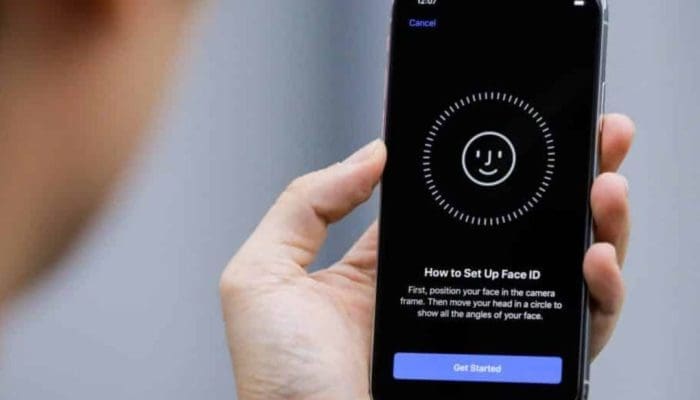
Setelah masuk ke menu utama Face ID, scroll layar ke bawah. Kamu bakal nemuin opsi “Set Up an Alternate Appearance“. Begitu opsi ini nongol, langsung ketuk tanpa ragu karena di sinilah kunci biar Face ID lebih pinter. Begitu kamu mulai, iPhone langsung ngajak kamu ngelakuin pemindaian wajah lagi. Prosesnya mirip banget kayak pas pertama kali setting Face ID.
Layar nampilin lingkaran panduan, lalu kamu tinggal pencet “Mulai“ dan ikutin arahan yang muncul. Gunain fitur ini buat kondisi wajah yang sering bikin Face ID gagal. Misalnya, kalo kamu sering pakai makeup tebal atau kacamata, langsung daftarin wajah dengan tampilan itu. Dengan cara ini, sistem Face ID punya dua versi wajah yang sama-sama valid dan nggak gampang salah tebak.
3. Posisikan Wajah dan Selesaikan Scan
Sekarang fokus ke proses scan. Pegang iPhone sekitar 25–30 cm dari wajah, terus pastiin wajah kamu masuk penuh ke dalam lingkaran di layar. Jangan terlalu gelap dan usahain cahaya cukup biar sensor bisa kerja maksimal. Ikutin instruksi dengan muterin kepala pelan-pelan. Gerakan ini bikin iPhone ngerekam wajah kamu dari berbagai sudut.
Kalo kamu sering gagal buka kunci gara-gara angle tertentu, cobain scan sambil pegang HP di posisi yang biasanya bikin error. Kalo tujuan kamu buat ngatasin masalah karena makeup atau aksesori, lakukan scan sambil pakai tampilan yang sering bikin Face ID bingung. Setelah proses selesai, sistem langsung nyimpen data baru dan Face ID siap dipakai dengan akurasi yang lebih stabil.
Penutup
Itu dia pembahasan kita soal Face ID iPhone Sering Gagal? Gini Cara Setting Biar Deteksi Wajah Lebih Akurat. Sekarang Face ID kamu harusnya udah lebih paham sama wajah sendiri. Kalo suatu saat mulai susah kebuka lagi, tinggal atur ulang dengan gampang. Nggak perlu emosi, nggak perlu buru-buru masukin kode, tinggal hadapin kamera dan beres.