 Langsung ke konten



Cara Ubah HP Android Lama Jadi CCTV dengan Mudah dicoba oleh kamu yang tertarik. Saat terdapat Hp Android lama yang sudah tidak terpakai, namun dalam kondisi bagus, tak jarang kita bingung untuk memanfaatkannya kembali, supaya tidak jadi sampah elektronik.
Untungnya saja sekarang telah hadir beragam metode ulang barang elektronik seperti Android, menjadi benda yang lebih berguna, salah satunya adalah CCTV. Untuk mengetahui gimana sih cara mengubah Android lama jadi CCTV ini, yuk simak artikel berikut ini.
Alasan HP Android Bekas Diubah Jadi CCTV
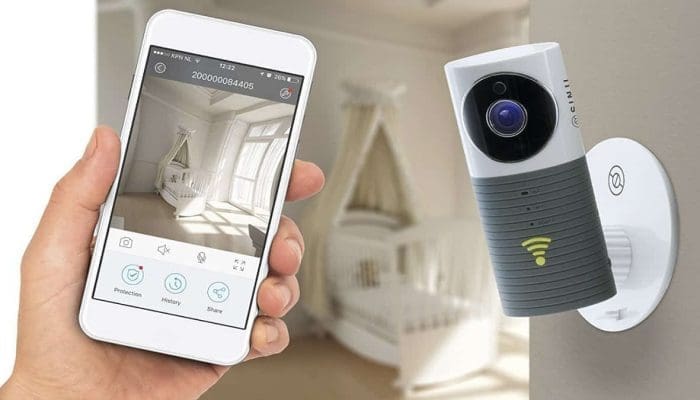
Dibanding menggunakan sistem CCTV rumahan yang proses pemasangannya rumit, menggunakan Android sebagai CCTV jauh lebih mudah. Dengan menggunakannya, kamu nggak perlu lagi kabel DVR, bor tembok, hingga langganan penyimpanan cloud.
Selain keuntungan tersebut, masih ada beberapa keuntungan lainnya lagi dari menggunakan HP Android sebagai CCTV rumahan, yakni:
- Zero Cost: Gratis, nol rupiah. Hanya butuh koneksi Wi-Fi rumah.
- Fitur Pintar: Banyak aplikasi penyedia layanan ini sudah dilengkapi fitur Motion Detection (pendeteksi gerak).
- Akses Jarak Jauh: Kamu bisa memantau rumah dari kantor atau luar kota secara real-time.
Panduan Langkah Demi Langkah
Dalam proses pemanfaatan kembali Android sebagai CCTV rumah ini kamu akan menggunakan dua buah Hp, yakni Hp jadul, yang akan diubah sebagai CCTV, dan Hp utama, yang bertugas sebagai Viewer.Kedua Hp ini nantinya akan dihubungkan satu sama lain.

Nah, untuk memudahkamu dalam dalam mengubah Android menjadi CCTV ini, kamu butuh aplikasi pihak ketiga. Disini, kamu dapat menggunakan aplikasi AlfredCamera, yang dapat diperoleh di toko aplikasi resmi seperti Google Play Store.
- Siapkan Perangkat: Ambil HP Android lamamu dan HP utamamu. Pastikan keduanya terhubung ke jaringan internet (Wi-Fi lebih disarankan untuk HP Kamera agar hemat kuota).
- Instal Aplikasi: Unduh aplikasi AlfredCamera (atau alternatif lain seperti WardenCam atau IP Webcam) di kedua ponsel.
- Login Akun: Buka aplikasi di kedua ponsel dan masuk (login) menggunakan akun Google yang sama. Ini cara termudah untuk menghubungkan keduanya.
- Tentukan Peran:
- Di HP Android lama, pilih mode “Camera”.
- Di HP utamamu, pilih mode “Viewer”.
- Mulai Memantau: Begitu keduanya aktif, kamu akan langsung melihat tayangan live dari kamera HP Android lama di layar HP utamamu.
Tantangan Teknis: Baterai dan Posisi
Dalam pemanfaatan kembali Android menjadi CCTV ini, terdapat kendala utama berupa daya tahan baterai didalamnya. Ketika aplikasi kamera yang berjalan terus-menerus didalamnya, maka akan menguras baterai dengan sangat cepat.
Untuk mengatasinya, tempatkan HP Android lama tersebut di dekat colokan listrik dan biarkan terhubung ke charger terus-menerus. Jika kabel charger bawaan terlalu pendek, kamu dapat mencoba membeli kabel USB yang lebih panjang, sekitar 2-3 meter agar penempatannya lebih fleksibel.
Selain memperhatikan hal tersebut, perhatikan pula posisi kunci didalamnya, mengingat ponsel tidak memiliki engsel putar seperti CCTV asli didalamnya. Untuk mengatasi hal ini, kamu butuh alat bantu. Disini kamu dapat menggunakan tripod mini, holder mobil yang ditempel di kaca jendela, atau bahkan selotip double-tape yang kuat.



Krawatan,pulosaren,kepil, Wonosobo
Mau memindahkan file foto