Cara Simpan Website dengan Fitur Tangkapan Layar Bergulir cukup mudah. Fitur layar bergulir sendiri dapat digunakan di berbagai perangkat seperti Mac, iPhone,Windows hingga Android. Jika di perangkat kamu fitur ini telah ada, maka kamu bisa menggunakannya untuk menyimpan website favoritmu di internet.
Nah, jika belum didukung dengan fitur tangkapan layar bergulir, jangan khawatir, kamu bisa menggunakan cara lainnya kok, misalnya memakai aplikasi pihak ketiga seperti Capto. Selengkapnya mengenai cara menyimpan website dengan tangkapan layar bergulir ini dapat kamu ketahui dengan menyimak artikel berikut ini.
Cara Simpan Website dengan Tangkapan Layar
Menyimpan website dengan tangkapan layar bergulir merupakan cara praktis saat ingin menyimpan situs favorit di internet. Dengan cara ini, situs atau website kesukaan akan gampang dicari saat nanti hendak dikunjugi kembali. Untuk menyimpan website dengan tangkapan layar bergulir di berbagai perangkat sendiri caranya adalah sebagai berikut:
1.Cara Simpan Website di Mac

Untuk menangkap layar di Mac, pengguna bisa memakai kombinasi tombol Shift + Command + 5 pada keyboard.Sayangnya, kombinasi tombol ini tidak menyediakan opsi untuk tangkapan layar bergulir. Nah, sebagai alternatifnya, pengguna Mac bisa menggunakan aplikasi pihak ketiga Capto saja nih untuk menyimpan website. Begini caranya:
- Buka website yang ingin diambil gambarnya, lalu luncurkan Capto.
- Di Capto bar, select ikon Capto dari menu bar Mac
- Klik Snap active browser URL
Langkah-langkah diatas akan menghasilkan tangkapan layar satu halaman penuh, dan nantinya akan menyimpan gambar secara otomatis di Perpustakaan Mac pengguna.
2.Cara Simpan Website di iPhone
Sama seperti Mac, di iPhone juga tidak tersedia fitur tangkapan layar bergulir. Sebagai gantinya, pengguna iPhone bisa menyimpan website atau situs favorit dengan cara berikut ini:
- Luncurkan Safari dan buka website yang ingin di screenshot
- Ambil screenshot
- Tap preview yang muncul selama beberapa detik. Sekarang klik tab Full Page di layar
- Selanjutnya, tap Done dan store itu di perangkat
3.Cara Simpan Website di PC Windows

Di Windows terdapat fitur Print Screen untuk menyimpan tangkapan layar. Sayangnya, fitur ini tidak menyediakan opsi menggulir website secara panjang didalamnya. Untuk mengatasinya, kamu sebagai pengguna Windows bisa menggunakan aplikasi seperti ShareX.
Aplikasi ShareX Ini adalah alat berbagi file, tangkapan layar, dan produktivitas yang dapat digunakan secara gratis. Adapun cara menyimpan website dengan aplikasi ini di Windows adalah sebagai berikut:
- Unduh dan jalankan file exe ShareX
- Ikuti prompots di layar di setup wizard dan saat selesai klik Finish
- Buka website yang kamu inginkan di background
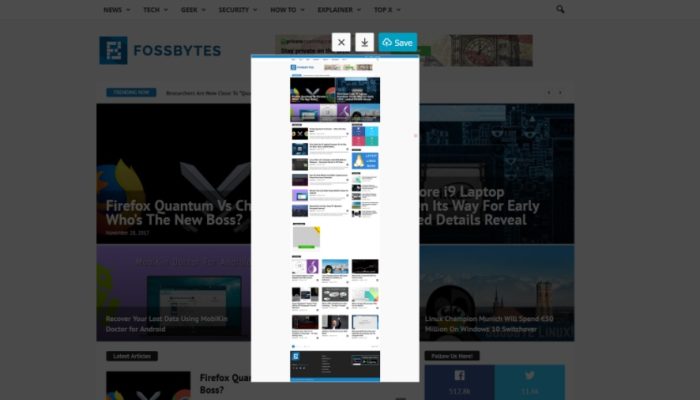
- Luncurkan ShareX dan select Capture dari panel sisi kiri
- Menu lainnya akan terbuka. Dari sana, select opsi Scrolling capture
- Klik di Capture Area diikuti dengan Select Windows atau Control to scroll
- Klik Start scrolling capture dan scroll to the end of the webpage. Selanjutnya, output Windows akan muncul dan kamu dapat memilih upload atau save gambar
Cara Menyimpan Website sebagai Gambar di Ponsel Android
Di Android, fitur layar bergulir telah ada di berbagai brand Hp seperti Samsung, Huawei, LG, Motorola, Hp Samsung dan Huawei.
Samsung
- Buka halaman web, aplikasi, atau pesan teks yang ingin Anda ambil tangkapan layarnya.
- Tekan tombol “volume bawah” dan “Daya” secara bersamaan.
- Panel pop-up akan muncul di bagian bawah layar.
- Ketuk opsi “Scroll Capture”.
- Ketuk hingga kamu mengambil konten lengkap.
- Perangkat Samsung akan secara otomatis menambahkan tangkapan layar panjang ini ke folder “Screenshot”
Huawei
- Temukan layar yang ingin ditangkap
- Tekan tombol “Daya” dan “Kecilkan volume” secara bersamaan
- Sebentar lagi, animasi akan muncul, memberi tahu kamu berhasil mengambil gambar. Kamu juga akan melihat fitur “Scrollshot”.
- Ketuk “Scrollshot”, dan ponsel akan otomatis mulai menggulir ke bawah.
- Ketuk di mana saja di layar saat kamu ingin mengakhirinya.
- Setelah selesai, Huawei akan menampilkan tangkapan layar, dan kamu dapat memilih untuk langsung mengeditnya atau membiarkannya apa adanya.
Menyimpan website dengan fitur tangkapan layar bergulir dapat kamu lakukan dengan cara-cara diatas. Sayangnya,hanya sedikit perangkat yang didukung dengan fitur layar bergulir didalamnya. Selebihnya, kamu bisa menggunakan aplikasi pihak ketiga untuk menggantikan fitur layar bergulir untuk menyimpan website kesukaanmu.