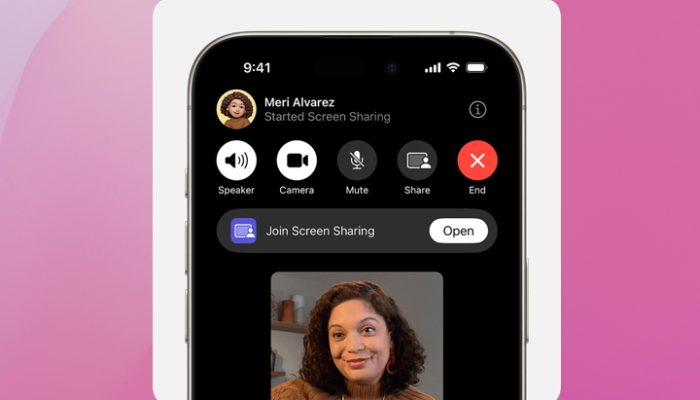
Fitur Share Screen atau berbagi layar di Face Time memungkinkan pengguna untuk berbagi layar dengan pengguna lain saat melakukan panggilan video. Diluncurkan pertamakali pada iOS 15, fitur share screen ini cukup banyak digandrungi pengguna, meski saat itu kemunculannya cukup lama dan agak ketinggalan dengan aplikasi lain. Cara Share Screen di FaceTime dengan Mudah dilakukan dengan beberapa langkah.
Karena diluncurkan sejak iOS 15, pastikan perangkat kamu telah menggunakan versi OS ini ya atau versi yang lebih baru darinya. Fitur share screen dapat dgunakan di berbagai perangkat Apple seperti iPhone ataupun iPad. Selengkapnya mengenai cara share screen di Face Time ini, dapat kamu ketahui dengan menyimak artikel berikut ini.
Cara Berbagi Layar di FaceTime
Fitur share screen di Face Time mulai tersedia pada versi iOS 15. Maka dari itu pastikan perangkat telah menggunakan versi iOS 15 atau yang lebih baru darinya. Fitur share screen tersedia pada beberapa perangkat Apple, diantaranya:
- iPhone 6s atau yang lebih baru
- iPhone SE generasi pertama dan kedua
- iPod touch (generasi ke-7)
- iPad Air (generasi ke-2, 3, 4)
- iPad mini (generasi ke-4, 5, 6)
- iPad (generasi ke-6 hingga ke-9)
- Semua model iPad Pro
Jika perangkat telah kompatibel atau telah memenuhi syarat untuk menggunakan fitur share screen di Face Time, maka selanjutnya, kamu bisa menggunakan fitur tersebut untuk berbagi layar dengan langkah-langkah berikut ini:

- Buka FaceTime di iPhone atau iPad
- Ketuk New FaceTime untuk memulai panggilan baru
- Pilih kontak yang ingin dihubungi
- Ketuk tombol hijau FaceTime untuk memulai panggilan
- Setelah panggilan tersambung, ketuk tombol SharePlay di pojok kanan atas panel kontro
- Ketuk Share My Screen
- Setelah hitungan mundur 3 detik, layar kamu akan mulai dibagikan
Saat menggunakan fitur berbagi lama layar, kamu bisa sembari membuka aplikasi lain atau melakukan aktivitas lainnya di ponsel. Segala aktivitas yang kamu lakukan nantinya akan bisa dilihat oleh teman atau pengguna yang yang kamu ajak melakukan panggilan video. Maka dari itu, pastikan jangan melakukan aktivitas yang aneh yang akan membahayakan privasimu.
Pada aplikasi Face Time,nantinya akan ditampilkan ikon SharePlay berwarna ungu di pojok kiri atas layar iPhone atau iPad yang menandakan bahwa berbagi layar sedang aktif.Jika kamu ingin berhenti berbagi layar, maka kamu bisa mengetuk ikon Share Play tersebut untuk mengakhirinya.