Di zaman serba online kayak sekarang, akses WiFi udah jadi kebutuhan sehari-hari. Mulai dari belajar, kerja, sampai nonton film, semuanya butuh koneksi yang stabil. Tapi sering kejadian, ketika mau masuk WiFi malah ribet harus ngetik nama jaringan dan kata sandi yang panjang banget. Salah sedikit, ulang lagi dari awal. Capek, kan?
Cara Paling Cepat Terhubung ke WiFi di HP Infinix Cuma Modal Scan QR Code, kabar baik buat pengguna HP Infinix kamu punya fitur keren yang bisa bikin proses masuk WiFi jauh lebih simpel, yaitu scan barcode atau QR Code WiFi. Cukup arahkan kamera ke QR Code, dan kamu bisa langsung terhubung tanpa perlu ngetik password sama sekali.
Apa Sih Scan Barcode WiFi di Infinix Itu?
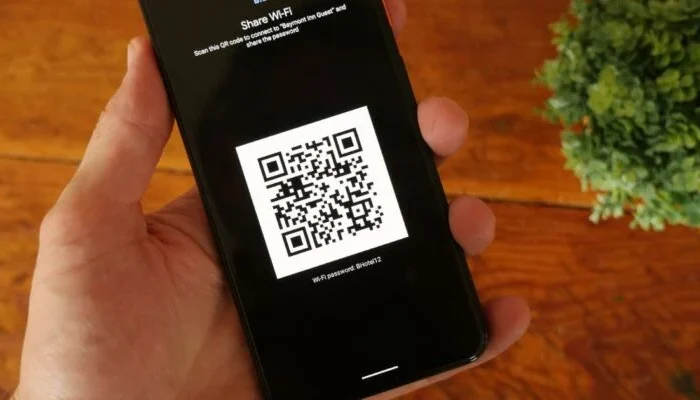
Scan barcode WiFi adalah fitur yang bikin kamu bisa masuk ke jaringan WiFi lewat pemindaian QR Code. Di dalam QR Code itu biasanya sudah tersimpan info lengkap seperti nama jaringan (SSID) dan kata sandinya.
Jadi ketika kamu arahkan kamera ke QR Code, HP Infinix bakal otomatis membaca datanya, lalu muncul pilihan untuk langsung terhubung ke WiFi. Praktis banget terutama kalau passwordnya panjang dan ribet buat dihafal.
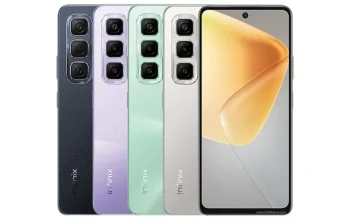
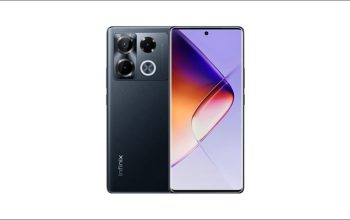
Fitur ini sudah tersedia di banyak model HP Infinix, mulai dari seri Hot, Smart, Note, bahkan Zero. Biasanya tinggal buka kamera, pilih mode QR Scan, dan selesai. Kalau di kamera belum ada, kamu bisa mengunduh aplikasi pemindai QR Code dari Play Store.

Cara Scan Barcode WiFi di HP Infinix
Buat kamu yang mau coba cara tercepat tersambung ke WiFi, ikuti langkah-langkah berikut:
1. Siapkan QR Code WiFi
Pastikan kamu sudah punya QR Code jaringan yang mau dipakai. Biasanya ada di bagian belakang router, di modem, atau bisa juga dikasih admin WiFi. Bentuknya kotak bercorak hitam putih.
2. Buka Kamera HP
Langsung buka aplikasi kamera bawaan HP Infinix kamu.

3. Pilih Mode Scan QR / Barcode
Cari opsi pemindai QR Code di tampilan kamera. Biasanya ada di bagian bawah atau atas layar, tergantung tipe HP kamu.
4. Arahkan Kamera ke QR Code
Dekatkan kamera ke QR Code sampai kode tersebut pas di dalam frame. Usahakan tangan nggak goyang biar cepat kebaca.
5. Klik “Connect / Terhubung”
Begitu info WiFi muncul, kamu tinggal pilih Connect / Terhubung dan HP akan otomatis masuk ke jaringan WiFi itu. Tinggal tunggu beberapa detik, dan kamu langsung online.
Tips Tambahan
Kalau aplikasi kamera di HP kamu belum mendukung pemindaian QR, kamu bisa mengunduh aplikasi pemindai QR Code di Google Play Store. Banyak pilihan gratis, misalnya:
-QR Code Reader
-Barcode Scanner
Gampang bangetkan? Sekarang kamu nggak perlu lagi repot ngetik password panjang yang bikin salah terus. Cukup scan QR Code, klik terhubung, dan kamu langsung bisa pakai WiFi dengan cepat dan simple.
Silakan dicoba ya semoga bantu banget buat kegiatan kamu sehari-hari!