Cara Pakai Fitur Undo Typing di Samsung untuk Batalkan Ketikkan yang salah ini sangatlah mudah dan bisa dilakukan dengan cepat. Cara kerja dari fitur ini ialah akan menghapus beberapa kata terakhir yang salah dengan cepat hanya dengan menggesekkan dua jari ke kiri pada keyboard.
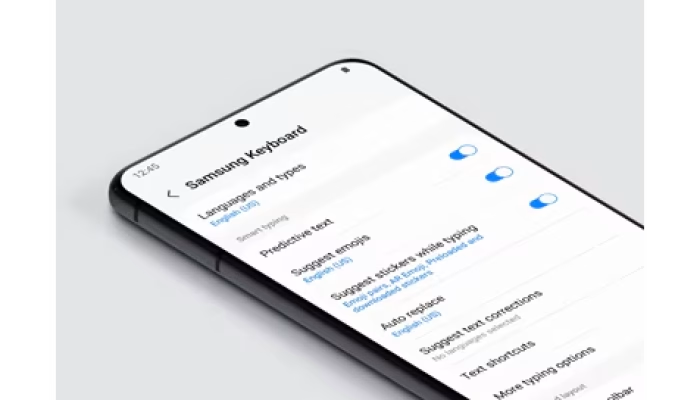
Fitur undo typing sendiri hadir di Samsung Galaxy pada keyboard didalamnya. Saat menggunakan fitur ini, kamu nggak bisa menggunakannya bersama swipe typing. Sebagai alternatifnya, kamu bisa menggunakan fitur ini dengan cara lain, seperti yang telah kami rangkum berikut ini.
Cara Undo Typing di HP Samsung
Fitur undo typing agaknya jarang dipakai pengguna saat tak sengaja melakukan salah mengetik teks di perangkat. Padahal, dengan fitur ini, ketikkan atau kata terakhir yang salah bisa dihapus dengan cepat.
Fitur undo typing hanya menghapus beberapa kata terakhir saja dan bukan kata secara utuh. Fitur undo typing nggak bisa diaktifkan bersamaan dengan Fitur swipe typing yang memiliki fungsi untuk membuat kata, maka dari itu fitur ini mesti dimatikan saat fitur undo typing aktif.

Untuk mematikan fitur swipe typing, nggak perlu melakukannya secara manual, karena biasanya fitur ini tidak aktif secara default. Nah, untuk menggunakan fitur undo typing di Samsung sendiri, kamu bisa mencobanya dengan langkah-langkah berikut ini:
- Pertama, atur Samsung Keyboard sebagai aplikasi keyboard default kamu jika belum mengaturnya
- Selanjutnya, geser ke bawah dari atas layar untuk membuka menu tiles Quick Settings. Lalu lanjut tap ikon roda gigi untuk membuka Setting
- Selanjutnya buka menu General Management
- Kemudian tap pengaturan Samsung keyboard
- Gulir ke bawah dan pergi ke Swipe, Touch, dan Feedback
- Langkat berikutnya pilih opsi Keyboard Swipe Control
- Kamu akan akan berada di Swipe to Type secara default. Ubah opsi didalamnya Cursor Control
- Ada beberapa hal opsi di “Cursor Control”, salah satunya adalah gerakan undo dan redo. Begini cara kerjanya:
- Membatalkan: Gesek dari kanan ke kiri melintasi papan ketik dengan dua jari.
- Ulangi: Gesek dari kiri ke kanan melintasi keyboard dengan dua jari.
- Memindahkan kursor: Geser satu jari secara horizontal melintasi keyboard.
- Memilih teks: Tahan tombol Shift dengan satu jari dan geser jari kedua secara horizontal melintasi keyboard.
Ada banyak fitur menarik di Samsung yang kurang populer, padahal berguna, salah satunya adalah fitur undo typing diatas. Fitur tersebut memiliki kegunaan untuk menghapus kata terakhir yang salah ketik dengan cepat hanya dengan menggeser jari saja. Sayangnya, nggak banyak pengguna yang memanfaatkannya dengan baik nih.