Langsung ke konten


Kalau kamu sering bikin tutorial, rekam gameplay, atau ingin menyimpan momen penting di HP Xiaomi, fitur perekam layar bawaan bisa jadi andalan. Kamu nggak perlu repot menginstal aplikasi tambahan, karena Xiaomi sudah menyediakan fitur ini secara langsung. Menariknya lagi, kamu bisa memilih untuk merekam suara dari sistem internal atau menggunakan suara eksternal.
Cara Merekam Layar Xiaomi dengan Praktis, Bisa Pakai Suara Internal atau Eksternal. Artikel ini akan membahas langkah-langkah merekam layar, cara cepat lewat notifikasi bar, serta solusi jika fitur perekam layar tiba-tiba hilang.
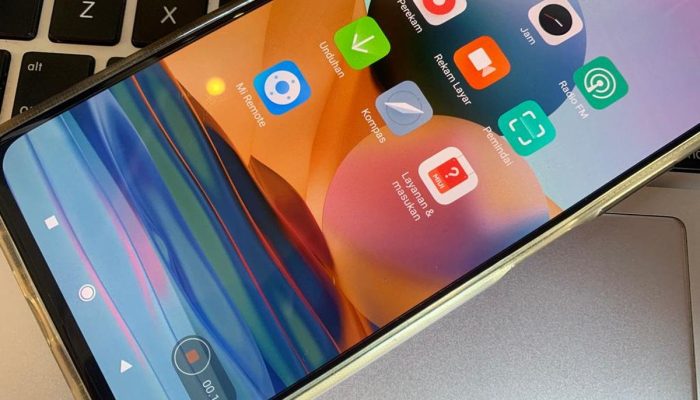
Kenapa Perlu Rekam Layar
Fitur perekam layar sangat berguna dalam berbagai situasi, misalnya saat kamu ingin membuat video panduan, mendokumentasikan tampilan layar untuk keperluan kerja, atau sekadar merekam momen penting saat panggilan video. Semua aktivitas di layar bisa direkam menjadi video dan dibagikan dengan mudah.
Cara Merekam Layar Xiaomi dengan Suara Internal atau Eksternal
Xiaomi memberi pilihan untuk mengatur sumber suara saat merekam layar. Jika memilih suara internal, semua bunyi dari sistem HP akan terekam langsung. Pilihan ini cocok untuk merekam gameplay atau tutorial. Sementara jika memilih suara eksternal, kamu bisa menambahkan suara dari sekitar, misalnya suara kamu sendiri saat sedang menjelaskan sesuatu.
Berikut langkah-langkahnya:
1. Buka menu Pengaturan di HP Xiaomi.
2. Pergi ke bagian Tentang Telepon, lalu ketuk versi MIUI sebanyak tujuh kali hingga muncul notifikasi bahwa opsi pengembang telah aktif.
3. Kembali ke menu Pengaturan, lalu masuk ke menu Pengembang.
4. Cari dan aktifkan pilihan untuk merekam audio internal atau eksternal, sesuai kebutuhan.
5. Setelah pengaturan suara siap, tekan tombol Mulai untuk memulai perekaman layar.
6. Saat selesai merekam, tekan tombol Berhenti. Hasil rekaman akan otomatis tersimpan di galeri.
Cara Cepat Merekam Layar Lewat Notifikasi Bar
Kalau ingin cara yang lebih praktis, kamu bisa mulai merekam layar langsung dari notifikasi bar tanpa membuka pengaturan.
Caranya:
1. Geser layar dari atas ke bawah untuk membuka notifikasi bar.
2. Cari ikon Perekam Layar.
3. Tekan ikon tersebut untuk mulai merekam.
4. Saat perekaman berjalan, semua aktivitas di layar akan otomatis terekam.
5. Tekan tombol Berhenti jika sudah selesai.
Cara ini sangat cocok kalau kamu ingin merekam layar secara cepat tanpa perlu banyak langkah. Namun, perlu diketahui bahwa fitur ini mungkin belum tersedia di beberapa versi MIUI lama. Jika tidak muncul, kamu bisa menggunakan cara manual atau bantuan aplikasi pihak ketiga.
Solusi Jika Fitur Perekam Layar Xiaomi Hilang
Kalau fitur perekam layar tiba-tiba hilang, ada beberapa hal yang bisa kamu lakukan:
-Cek versi MIUI dan pastikan HP kamu sudah menggunakan versi yang mendukung fitur perekam layar.
-Lakukan restart pada perangkat. Masalah ringan seringkali bisa terselesaikan hanya dengan cara ini.
-Perbarui sistem MIUI ke versi terbaru.
-Jika fitur bawaan masih tidak muncul, gunakan aplikasi perekam layar pihak ketiga yang terpercaya, seperti:
-AZ Screen Recorder: mudah digunakan dan hasil rekaman jernih.
-Mobizen Screen Recorder: cocok untuk merekam dan mengedit video ringan.
-DU Recorder: punya banyak pilihan resolusi dan fitur editing lengkap.
Kesimpulan
Merekam layar HP Xiaomi sebenarnya sangat mudah. Kamu bisa melakukannya lewat pengaturan untuk kontrol lebih lengkap, atau lewat notifikasi bar jika ingin cepat dan praktis. Pilihan suara juga bisa kamu sesuaikan, apakah mau merekam suara internal, eksternal, atau keduanya.
Dengan fitur ini, kamu bisa membuat tutorial, merekam gameplay, hingga menyimpan momen penting dengan kualitas suara dan gambar yang jelas. Cukup aktifkan fitur perekam layar, atur sumber suara, dan mulai rekam sesuai kebutuhanmu.