Cara Menyembunyikan Foto dengan Mudah di iPhone perlu kamu coba sesekali. Terutama untuk foto yang bersifat pribadi atau memalukan yang tidak boleh diperlihatkan ke banyak orang. Dengan menyembunyikan foto ini, privasi kamu bisa aman terkendali.
Hadir pertama kali pada versi iOS 16, fitur menyembunyikan foto ini akan memisahkan foto yang disembunyikan dengan foto yang lain dan akan menempatkannya pada folder tertentu di iPhone. Untuk mengetahui gimana sih cara menyembunyikan foto di iPhone ini, yuk simak artikel berikut ini.
Cara Menyembunyikan Foto di iPhone
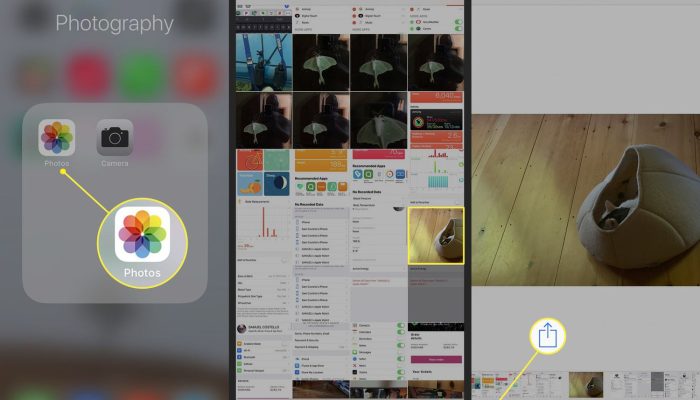
Untuk bisa menyembunyikan foto di iPhone dengan cepat, pengguna iPhone seperti kamu bisa menggunakan aplikasi Foto bawaan di iPhone. Cara kerja dari aplikasi ini ialah akan menyembunyikan foto tertentu untuk ditempatkan pada album atau folder khusus, yang ada di halaman Album atau di bawah bagian Utilitas.
Album yang berisi foto yang disembunyikan ini sendiri hanya dapat diakses dengan menggunakan Face ID, Touch ID, atau kode PIN perangkat. Nah, untuk menyembunyikan foto di iPhone sendiri, kamu bisa mengikuti langkah-langkah berikut ini ya:

- Buka aplikasi Photos di iPhone, iPad, dan iPod Touch
- Temukan foto yang perlu disembunyikan
- Ketuk tombol Pilih yang terletak di pojok kanan atas untuk membuka menu multi-pilihan
- Tap setiap foto yang ingin disembunyikan
- Tap ikon Overflow yang ditampilkan di pojok kanan bawah
- Selanjutnya pilih opsi Hide
- Foto yang terpilih sekarang bisa dipindahkan ke album Hidden di bawah tab Utilities on the Albums
Cara Unhide Foto Yang Disembunyikan
Sementara itu,kalau nantinya ingin menemukan kembali foto tersembunyi di iPhone, maka caranya adalah sebagai berikut:
- Pertama tap aplikasi Photos
- Kemudian tap tab Albums yang terdaftar di bawah
- Selanjutnya gulir ke bawah dan ketuk folder Tersembunyi yang tercantum di bawah Utilitas. Disana kamu akan mendapat permintaan akses Face ID atau Touch ID
- Langkah berikutnya ketuk tombol Pilih yang ditampilkan di sudut kanan atas.
- Ketuk setiap foto yang ingin disembunyikan.
- Ketuk tombol Overflow yang terletak di pojok kiri bawah.
- Terakhir kjetuk opsi Unhide pada menu pop-up.
Setelah foto yang disembunyikan ditampilkan kembali, nantinya foto tersebut akan dipindahkan kembali ke lokasinya yang semula.Jika lokasinya ingin diubah, maka bisa mengetuk opsi Tambahkan ke album untuk memindahkannya ke album atau lokasi yang diinginkan.