Cara Menonaktifkan Cortana dengan Mudah di Windows bisa dicoba oleh kamu yang menginginkannya. Terdapat dua cara berbeda untuk menonaktifkannya. Pertama dengan menghentikannya agar tidak terbuka secara otomatis saat proses booting dan yang kedua menghapus aplikasi Cortana dari Windows. Untuk cara yang kedua cukup sulit dilakukan. Jadi, kalau mau, kamu cukup menonaktifkannya saja.
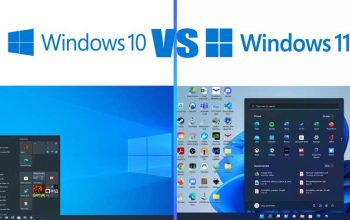
Menonaktifkan Cortana di Windows bisa dilakukan jika kamu baru saja melakukan upgrade pada Windowsmu, dari versi Windows 10 ke 11. Menonaktifkan fitur ini juga bisa dilakukan kalau kamu merasa fitur ini kurang aman dan tidak cukup menarik bila dibandingkan asisten suara lainnya. Untuk panduan lengkap menghapus Cortana di Windows, yuk simak artikel berikut ini.
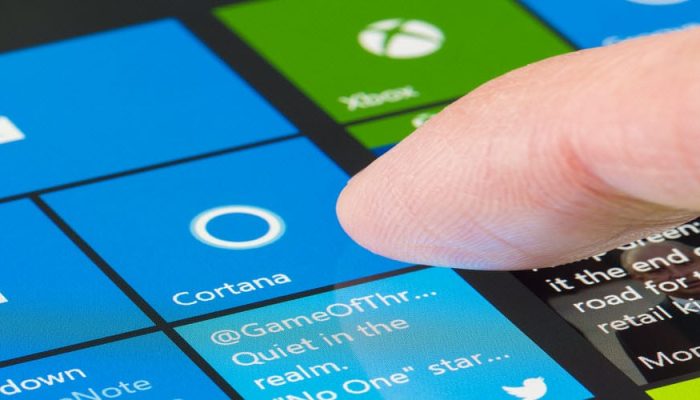
Cara Menonaktifkan Cortana di Windows
Cortana merupakan asisten suara berbasis kecerdasanan buatan milik Microsoft yang dirancang guna membantu pengguna menyelesaikan tugas atau pekerjaan mereka. Jika Dulunya cortana berdiri dengan aplikasi sendiri, saat ini Cortana direncanakan akan digantikan oleh Microsoft Copilot.
Nah, untuk kamu yang kurang suka dengan Cortana di Windows ini, kamu bisa menonaktifkannya saja. untuk menonaktifkannya dengan cara-cara berikut ini:

1.Menonaktifkan Melalui Menu Pengaturan
Pertama, kamu bisa menonaktifkannya melalui menu pengaturan. Untuk menonaktifkan Cortana melalui menu pengaturan caranya adalah sebagai berikut:
- Klik Windows + I (itu saya bukan L) untuk membuka Pengaturan.
- Pilih Aplikasi dari menu sebelah kiri.
- Pilih Aplikasi dan Fitur di menu kanan.
- Gulir ke Cortana, klik ikon tiga titik dan pilih Opsi lanjutan
- Balikkan sakelar “Jalankan saat Masuk” ke posisi OFF.
2.Menonaktifkan Cortana di Windows dengan Task Manager
Selain melalui menu pengaturan, Cortana juga bisa dinonaktifkan melalui task manager. Berikut adalah caranya:
- Klik kanan tombol Start Windows dari bagian bawah layar
- Pilih Pengelola Tugas
- Buka tab Startup
- Temukan dan klik kanan Cortana
- Pilih Nonaktifkan
3. Menonaktifkan Cortana di Windows dengan Pintasan Keyboard

Terakhir, kamu bisa juga nih menonaktifkan Cortana di Windows dengan menggunakan pintasan keyboard Ctrl+Shif+Esc. Untuk langkah-langkah lengkapnya ikuti panduan dibawah ini ya:
- Gunakan pintasan keyboard Ctrl + Shift + Esc.
- Di Task Manager, klik kolom Startup.
- Pilih Cortana.
- Klik Nonaktifkan.
- Kemudian, buka menu Mulai.
- Temukan Cortana di bawah Semua Aplikasi.
- Klik kanan pada Cortana.
- Pilih Lainnya.
- Klik pada Pengaturan aplikasi.
- Matikan sakelar di sebelah ‘Berjalan saat masuk’.
Dengan cara-cara diatas kamu bisa menonaktifkan Cortana di Windowsmu dengan mudah, sekiranya kamu merasa fitur tersebut tidak kamu butuhkan. Pilih salah satu cara menonaktifkan yang paling mudah menurutmu ya. Semoga berguna!