Cara Mengubah File PDF ke Word di Laptop cukup mudah. Mengubah format file dari PDF ke Word atau sebaliknya ini, biasanya diperlukan untuk menyelesaikan urusan pemberkasan digital. Seperti untuk kuliah, pekerjaan, daftar beasiswa dan sebagainya.
Untuk mengubah format file dari PDF ke Word sendiri bisa menggunakan aplikasi seperti Adobe Acrobat dan juga Google Docs. Jika penasaran panduan mengubahnya gimana, yuk simak dalam artikel berikut ini.
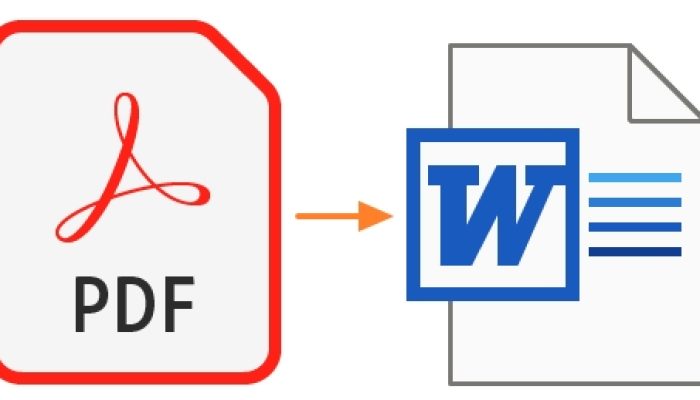
Cara Mengubah File PDF ke Word di Laptop
Saat dimintai dokumen dengan format tertentu, seperti Word, tapi file yang kamu miliki berformat PDF, maka kamu bisa mengubahnya dengan mudah dengan bantuan aplikasi. Disini kamu bisa menggunakan aplikasi seperti Adobe Acrobat dan juga Google Docs. Untuk langkah-langkah mengubahnya, berikut adalah panduannya:
1.Mengubah File PDF ke Word Menggunakan Adobe Acrobat

Adobe Acrobat Pro merupakan aplikasi pengeditan file yang bisa kamu gunakan untuk mengubah file PDF yang kamu miliki menjadi Word. Untuk cara mengubahnya, lakukan dengan langkah-langkah sebagai berikut:
- Buka aplikasi Adobe Acrobat Pro
- Buka salah satu file PDF yang ingin diubah menjadi format Word
- Klik File, pilih opsi Export To, lalu pilih Microsoft Word
- Pilih Word Document
- Simpan file Word yang sudah diedit ke laptop dengan klik Save untuk mengakhiri edit
2.Mengubah File PDF ke Word Pakai Google Docs
Aplikasi kedua yang bisa digunakan untuk mengubah format file PDF ke Word adalah Google Docs.Untuk cara mengubahnya cukup mudah. Lakukan dengan cara berikut ini:
- Buka browser di laptop, masuk ke akun Google pribadi
- Pilih menu Google Drive, unggah salah satu file PDF yang ingin diubah ke format Word
- Klik kanan pada file PDF demi mengubah format ke Word, pilih opsi Open with Google Docs
- Saat file PDF berhasil terbuka, kamu bisa mengedit file tersebut jika perlu atau langsung menyimpannya sesuai kebutuhan
- Klik Save, pilih Download As.
- Terakhir kamu bisa pilih opsi Microsoft Word dan tunggu beberapa saat hingga file tersebut berhasil tersimpan di Folder unduhan.
Mengetahui cara mengubah format file entah dari PDF ke Word atau ke format file yang lainnya sangatlah penting. Karena hal ini akan dibutuhkan pada situasi-situasi tertentu, seperti saat akan melakukan lamaran kerja atau kuliah, yang mensyaratkan unduhan file dengan format tertentu didalamnya.