Cara Mengonversi File AVI ke MP4 dengan CapCut cukup mudah. Konversi file AVI ke MP4 ini biasanya dilakukan karena video dengan format AVI memiliki ukuran besar dan seringnya tidak kompatibel dengan perangkat tertentu. Maka dari itu, mengubahnya ke format file lain seperti MP4 yang ringan menjadi solusinya.
Di Capcut, mengubah file AVI selain bisa dilakukan dengan mudah, juga dapat dilakukan dengan gratis tanpa dipungut biaya. Terdapat beberapa tahapan yang mesti dilaluinya dalam mengubah file AVI ke MP4. Untuk tahu tahapannya apa saja, yuk simak artikel berikut ini.

Cara Mengonversi AVI ke MP4 Secara Gratis Menggunakan CapCut
Video berformat AVI memiliki kualitas yang tinggi didalamnya.Karena kualitasnya yang tinggi ini ukuran video berformat AVI biasanya cukup besar dan kerap kali tidak didukung oleh semua perangkat. Untuk mengatasi hal ini dapat dilakukan konversi video AVI ke MP4 yang berukuran ringan. Untuk mengubahnya sendiri dapat menggunakan CapCut dengan cara berikut ini:
1.Unduh dan Instal CapCut

Pertama-tama, jika belum memasang aplikasi CapCut di perangkatmu, maka kamu bisa memasangnya dulu di Hp. untuk memperoleh aplikasi ini, kamu bisa membuka toko aplikasi resmi di Hpmu seperti App Store ataupun Google Play Store.
2.Buka Aplikasi CapCut dan Buat Proyek Baru
Jika telah memasang aplikasi CapCut, kamu bisa membuka aplikasi tersebut pada Hpmu. Kalau aplikasi telah telah menampilkan layar utama, pilih opsi “Proyek Baru”.Melalui opsi, kamu akan dibawa menuju aplikasi galeri di Hpmu, tempat dimana kamu bisa memilih video yang ingin dikonversi.
3.Impor Video AVI
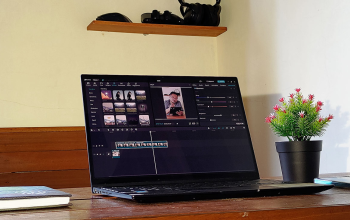
Setelah aplikasi galeri terbuka, darisana kamu bisa pilih video dengan format AVI yang ingin dikonversi. Video yang dipilih selanjutnya akan dimasukkan ke dalam proyek editing di CapCut. Dari proyek editing tersebut, kamu akan melihat video di timeline aplikasi yang bisa diatur dan diedit jika diperlukan.

4.Edit Video Jika Diperlukan
Video yang telah berhasil dikonversi, bisa kamu perbaiki ulang jika terdapat bagian yang kurang memuaskan didalamnya. Untuk mengedit atau memperbaikinya, kamu bisa menggunakan berbagai fitur editing video. Mulai dari memotong, menambahkan teks, filter, musik, hingga menambahkan efek, jika kamu mau.
5.Ekspor Video
Jika proses editing telah selesai, kamu bisa ketuk opsi “Ekspor” pada pojok kanan atas layar. Dari opsi tersebut, kamu akan melihat berbagai pilihan terkait format dan kualitas video.
6.Pilih Format MP4
Video yang diekspor di Capcut umumnya berformat MP4, jadi tidak diperlukan terlalu banyak perubahan pengaturan didalamnya. Nah, kalau kamu ingin memeriksa pengaturan kualitas video, seperti resolusi (720p, 1080p, atau 4K), dan framerate, untuk memastikan hasil konversi sesuai dengan keinginanmu, maka bisa banget untuk kamu lakukan
7.Mulai Proses Ekspor
Jika semua pengaturan sesuai, kamu bisa ketuk tombol “Ekspor” dan tunggu hingga proses selesai.Lama tidaknya proses ekspor ini biasanya bergantung pada durasi video dan spesifikasi perangkatmu. Jika proses ekspor ini telah selesai, maka video MP4 akan tersimpan di perangkatmu dan siap digunakan untuk kebutuhanmu.
Mengonversi video dari format AVI ke MP4 menggunakan CapCut bisa dicoba, kalau kamu menginginkan video berukuran ringan dan tidak mengonsumsi banyak ruang penyimpanan di Hp ataupun laptop. Lakukan dengan benar, dan gunakan video yang telah dikonversi tersebut untuk keperluanmu.