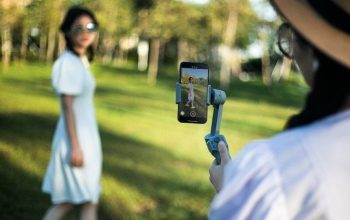
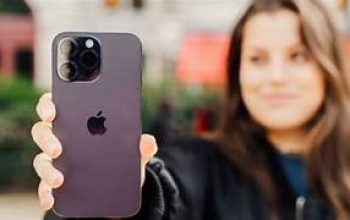
Mode Portrait di iPhone tuh udah kayak fitur andalan buat yang suka foto-foto ala profesional tanpa ribet bawa kamera besar. Background auto blur, objek keliatan lebih nongol, dan hasilnya bisa keren banget kalo kamu pakainya dengan bener. Tapi jujur aja, banyak orang cuma jepret-jepret doang tanpa tau triknya, jadinya blur-nya malah kelihatan fake kaya editan instan.
Padahal, Mode Portrait di iPhone itu lumayan cerdas, apalagi mulai dari iPhone XS ke atas, algoritmanya makin rapi buat bedain mana rambut, mana background. Cuma ya balik lagi, kecerdasan itu tetep butuh bantuan tangan manusia. Nah, biar fotomu makin natural, dan detail wajah nggak hilang, yuk kita bahas Cara Menggunakan Mode Portrait di iPhone Biar Hasilnya Natural & Nggak Kaku!
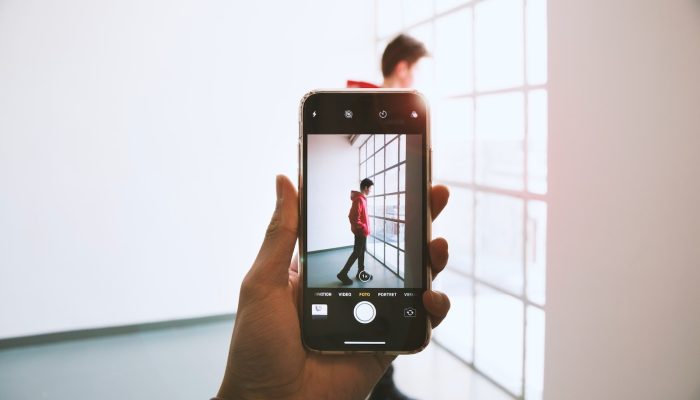
Cara Pakai Mode Portrait di iPhone Kelihatan Lebih Natural
Berikut Cara Menggunakan Mode Portrait di iPhone Biar Hasilnya Natural & Nggak Kaku. Dijamin Mode Portrait di iPhone kamu hasil fotonya super natural dan estetik!
1. Atur Jarak Biar Komposisinya Enak Dipandang
Jarak itu pengaruh banget buat hasil bokeh. Kalo objek berdiri terlalu mepet tembok, blur yang keluar bakal setengah-setengah dan kurang dramatis. Tapi kalo kamu kasih space lumayan jauh antara objek sama background, blur-nya bisa jauh lebih rapi dan natural. iPhone itu ngasih hasil paling maksimal kalo background punya jarak yang jelas.
Selain jarak objek ke background, jarak kamera ke objek juga wajib kamu pikirin. Kalo kamu terlalu deket, bentuk wajah bisa jadi kurang proporsional, dan sensor iPhone susah baca detail halus. Jarak yang pas itu biasanya sekitar 1,5–2 meter. Dengan komposisi kayak gitu, detail wajah tetep tajam dan mode Portrait bisa bekerja dengan optimal.

2. Cari Cahaya yang Adem dan Nggak Bikin Wajah Kasar
Cahaya itu senjata utama buat foto Portrait. Kalo kamu ngambil foto di cahaya yang lembut, misalnya dekat jendela atau pas golden hour, hasilnya bakal jauh lebih flattering. Wajah keliatan lebih bersih, bayangan juga nggak terlalu keras. Cahaya keras bisa bikin bagian wajah jadi kontras banget, kesannya kurang natural.
iPhone juga punya mode pencahayaan tambahan yang bisa kamu pilih kayak Natural Light, Studio Light, sampe Contour Light. Apple sendiri ngedesain efek-efek ini biar bisa ngatur tampilan wajah sesuai vibe yang kamu mau. Kamu bisa coba-coba tiap mode buat tau mana yang paling cocok sama kondisi cahayamu.
3. Cari Angle yang Pas Biar Foto Nggak Kaku
Angle itu ngaruh banget ke vibe foto. Kalo kamu motret dari bawah, biasanya wajah jadi keliatan lebih luas dan nggak proporsional. Tapi kalo angle-nya sedikit lebih tinggi, hasilnya bakal keliatan lebih estetik, apalagi buat foto portrait. Kamu bisa coba geser posisi kamera dikit-dikit sampai ketemu sudut yang paling cocok dengan wajah objek.
Biar pose nggak keliatan kaku, arahkan objek buat miringin kepala sedikit atau memalingkan tubuh dikit ke samping. Pose kecil kayak gitu bisa bikin foto keliatan lebih hidup. Apalagi iPhone lumayan jago ngambil detail halus kayak tekstur kulit dan rambut, jadi angle yang pas bisa bikin hasil Portrait jadi makin standout dan natural.
4. Manfaatin Depth Control
Fitur Depth Control di iPhone itu underrated banget padahal kepakai banget. Kamu bisa ngatur seberapa kuat blur yang kamu mau cuma dengan geser slider f-stop. Kalo blur-nya kebangetan, hasilnya bisa keliatan terlalu editan. Tapi kalo blur-nya kamu halusin dikit, hasil akhir bakal keliatan lebih realistis dan elegan.

Enaknya lagi, setting depth ini bisa kamu ubah sebelum dan sesudah jepret. Jadi kalo kamu rasa blur awalnya kurang cocok, kamu tinggal koreksi aja di app Photos. Biasanya setting f/2.8 sampai f/4 itu paling aman buat hasil yang natural, karena background masih keliatan bentuknya tapi fokus tetep ke objek.
5. Edit Secukupnya Biar Hasil Akhir Tetep Natural
Meski Portrait Mode udah lumayan canggih, editing ringan tetep bisa bantu ngerapihin hasilnya. Kamu bisa adjust brightness, kontras, shadows, atau clarity sedikit aja biar detailnya makin tajem. Editing yang subtle gini bakal bikin fotomu keliatan polished tanpa keliatan difilter habis-habisan.
Tapi hati-hati, jangan kebablasan pakai filter. Kalo warna kulit malah berubah drastis atau blur jadi keliatan aneh, jadinya foto terlihat kurang profesional. Tujuan edit itu cuma buat nyempurnain, bukan ngubah foto sepenuhnya. Kalo editannya pas, hasil Portrait-mu bisa keliatan kayak jepretan kamera mirrorless beneran.
Penutup
Nah, itu dia Cara Menggunakan Mode Portrait di iPhone Biar Hasilnya Natural & Nggak Kaku. Mode Portrait itu udah powerful banget dari sananya, apalagi di iPhone model terbaru yang udah pakai Photonic Engine. Tapi hasil fotonya tetep tergantung sama cara kamu ngambil foto.
Jadi, mulai sekarang jangan cuma asal jepret ya. Kamu punya fitur-fitur yang bisa kamu manfaatin biar fotonya makin real dan vibe-nya makin dapet. Dengan sedikit trik, foto Portrait kamu bakal kelihatan kayak diambil pakai kamera profesional, cuma modal iPhone doang.