Foto dan video merupakan dua media digital yang sama-sama dihasilkan lewat kamera. Dengan kedua media ini, pengguna bisa mengekpresikan diri mereka serta menyimpan kenangan berharga. Jika selama ini foto dan video berdiri sendiri-sendiri, gimana ya jika digabungkan dalam satu frame? Tentu menarik nih. Cara Menggabungkan Foto dan Video dalam Satu Frame sendiri cukup mudah lho.
Untuk menggabungkannya, kamu bisa menggunakan sejumlah aplikasi pengeditan. Menggunakan aplikasi pengeditan ini sangatlah praktis, karena sudah ada fitur untuk menggabungkan foto dan video didalamnya. Untuk tahu gimana sih cara menggabungkan foto dan video dalam satu frame, yuk simak artikel berikut ini.
Cara Menggabungkan Foto dan Video dalam Satu Frame
Seperti yang telah disebutkan diawal, untuk menggabungkan foto dan video dalam satu frame yang sama, kamu bisa menggunakan sejumlah aplikasi pengeditan. Adapun aplikasi-aplikasi pengeditan tersebut ialah sebagai berikut:
1.CapCut

CapCut telah populer sebagai aplikasi pengeditan gambar dan video di kalangan pengguna. Aplikasi ini tersedia secara gratis dan berbayar. Terdapat banyak fitur pengeditan menarik di CapCut, salah satunya adalah fitur menggabungkan foto dan video. Begini cara menggabungkannya:
- Unduh dan buka aplikasi CapCut.
- Pilih Proyek Baru.
- Tambahkan video yang ingin kamu gabungkan dengan foto.
- Klik pada Overlay, kemudian tambahkan foto yang ingin disisipkan di atas video.
- Atur ukuran dan posisi foto sesuai keinginan di frame video.
- Simpan proyek jika sudah selesai mengedit.
b. InShot
Aplikasi kedua yang bisa digunakan untuk menggabungkan foto serta video dalam satu frame lainnya adalah aplikasi InShot. Tersedia di Android dan iOS, aplikasi ini memiliki antarmuka yang sederhana. Untuk menggabungkan foto serta video dengan Inshot sendiri caranya adalah sebagai berikut:
- Buka aplikasi InShot dan pilih Video.
- Pilih video yang ingin kamu gunakan, lalu tambahkan foto melalui menu Stiker atau Overlay.
- Atur durasi dan posisi foto dalam frame sesuai kebutuhan.
- Simpan hasil edit setelah selesai.
- Menggunakan Software Edit Video di PC
Metode pengeditan sebelumnya adalah metode pengeditan yang bisa dilakukan melalui Hp. Untuk mengedit melalui PC atau laptop sendiri, kamu bisa menggunakan aplikasi seperti Adobe Premiere Pro serta Filmora
Adobe Premiere Pro

Untuk menggabungkan foto serta video menggunakan Premiere Pro melalui PC atau laptop, kamu bisa melakukannya dengan langkah-langkah berikut ini:
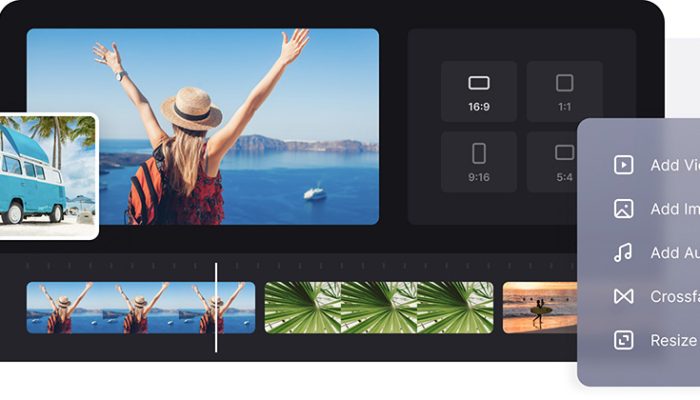
- Impor video dan foto ke dalam Timeline.
- Letakkan video pada satu track dan foto di track lain untuk menampilkannya dalam satu frame
- Gunakan alat Scale dan Position untuk mengatur ukuran dan posisi foto di atas video.
- Kamu juga bisa menambahkan efek transisi agar penggabungan terlihat lebih halus.
- Ekspor video setelah selesai mengedit.
Filmora
Filmora merupakan software editing yang cara pakainya jauh lebih mudah dibandingkan Premiere Pro. Jika ingin menggabungkan foto serta video kedalam satu frame dengan aplikasi ini, maka caranya adalah sebagai berikut:
- Impor foto dan video ke Media Library.
- Seret video ke Timeline, lalu tambahkan foto di atasnya.
- Gunakan fitur Picture-in-Picture (PIP) untuk menempatkan foto di atas video dalam satu frame.
- Simpan hasilnya setelah pengeditan selesai.
Canva
Selain melalui Adobe Premiere Pro serta Filmora, kamu juga bisa menggabungkan foto serta video kedalam satu frame dengan menggunakan Canva. Adapun caranya ialah sebagai berikut:
- Buka Canva dan pilih template video atau buat ukuran khusus.
- Tambahkan video terlebih dahulu ke kanvas.
- Seret dan letakkan foto ke area yang diinginkan di atas video.
- Atur posisi dan ukuran foto sesuai keinginan.
- Unduh hasilnya dalam format video (MP4) setelah selesai mengedit
Gabungan foto serta video dalam satu frame bisa kamu jadikan ide konten menarik untuk diunggah ke media sosial. Caranya buatnya pun mudah. kamu bisa menggunakan sejumlah aplikasi diatas. Pilih aplikasi mana yang menurutmu paling mudah digunakan serta menghasilkan hasil editan yang bagus.