Langsung ke konten

Saat mulai mengedit video yang terdiri dari banyak elemen seperti teks, overlay, efek, dan gambar—kita sering menemukan satu masalah klasik: semuanya saling menutupi. Tiba-tiba teks hilang di balik stiker, atau efek malah berada di posisi yang salah. Situasi ini bukan hanya membuat komposisi berantakan, tetapi juga mengganggu fokus penonton.
Menariknya, CapCut sebenarnya sudah menyediakan sistem layer yang mirip dengan software editing profesional. Hanya saja, banyak editor pemula belum memanfaatkan fitur ini secara maksimal. Padahal, pengaturan layer priority bisa menentukan elemen mana yang harus tampil lebih depan atau lebih belakang.
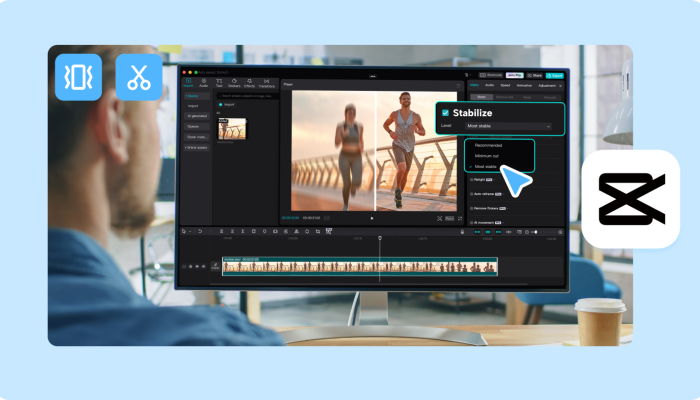
Dengan memahami cara kerja layer di CapCut, kamu dapat mengontrol komposisi video secara lebih presisi. Selain itu, hasil akhir akan terlihat lebih clean, teratur, dan jauh lebih enak dipandang. Berikut langkah-langkah yang bisa kamu ikuti untuk mendapatkan komposisi visual yang lebih terarah.
1. Pahami Cara Kerja Layer di CapCut
Agar proses editing lebih jelas, kamu perlu memahami bagaimana CapCut mengurutkan layer.
Layer paling atas berarti tampil paling depan.
Layer terbawah akan berada di posisi paling belakang.
Elemen seperti teks, stiker, efek, dan overlay memiliki layer terpisah.
Susunan layer menentukan fokus visual saat video diputar.
2. Gunakan Fitur “Bring to Front” dan “Send to Back”
Fitur ini biasanya jadi kunci utama dalam mengatur prioritas layer.
Tekan elemen yang ingin diatur.
Pilih opsi Order atau Layer di toolbar.
Gunakan Bring to Front untuk menempatkan elemen paling depan.
Pilih Send to Back jika ingin menaruhnya di belakang.
3. Atur Layer pada Bagian Overlay
Overlay memiliki perilaku layer yang berbeda dibanding teks. Oleh karena itu, penataannya perlu dilakukan secara teliti.
Gunakan menu Overlay untuk menambahkan elemen baru.
Seret layer overlay ke atas atau bawah sesuai kebutuhan.
Pastikan posisi overlay tidak menutup subjek utama.
Gunakan opsi Split jika overlay mengganggu durasi tertentu.
4. Optimalkan Komposisi dengan Pengaturan Teks
Teks sering kali menjadi elemen yang menutupi visual lain. Oleh karena itu, pengaturannya harus dilakukan secara cermat.
Tambahkan teks melalui menu Text.
Seret layer teks ke posisi paling atas jika ingin fokus utama.
Turunkan layer jika teks hanya berfungsi sebagai watermark.
Sesuaikan opacity untuk menambah estetika tanpa mengganggu visual.
5. Kelompokkan Elemen agar Layer Lebih Rapi
Kemudian, agar timeline tidak terlihat penuh, beberapa elemen bisa dikelompokkan secara manual.
Tempatkan efek di satu area timeline.
Letakkan overlay di bagian bawah untuk memudahkan pengaturan.
Pisahkan layer teks dan ikon agar tidak tercampur.
Periksa ulang urutan sebelum melakukan export.
6. Gunakan Efek dengan Prioritas yang Tepat
Efek tertentu harus ditempatkan pada layer khusus agar penampilannya optimal.
Tambahkan efek melalui menu Effects.
Letakkan efek yang memengaruhi keseluruhan frame di layer bawah.
Tempatkan efek khusus objek di layer overlay.
Pastikan efek tidak menutupi informasi penting.
7. Periksa Komposisi di Playback Preview
Di sisi lain, mengatur layer saja tidak cukup tanpa melakukan pengecekan visual.
Putar video pada setiap perubahan layer.
Amati apakah ada elemen yang masih tertutup.
Koreksi urutan layer jika fokus penonton berubah.
Lakukan penyesuaian kecil untuk hasil maksimal.
Mengatur layer priority di CapCut merupakan langkah penting untuk menghasilkan komposisi video yang rapi dan profesional. Dengan memahami struktur layer, menggunakan fitur order, serta menempatkan teks, overlay, dan efek secara strategis, kamu bisa mengontrol fokus visual dengan lebih baik. Selain itu, pengecekan berkala pada playback membantu memastikan semua elemen tampil sesuai keinginan. Pada akhirnya, manajemen layer yang tepat akan membuat editing terasa lebih mudah dan hasil video jauh lebih berkualitas. Cobalah menerapkan langkah-langkah di atas pada proyek terdekatmu, dan lihat bagaimana komposisi video menjadi lebih terkontrol dan menarik.