Langsung ke konten



Perubahan kecepatan video sering digunakan untuk menonjolkan momen tertentu, tetapi banyak editor pemula melakukan transisi speed yang terlalu mendadak. Akibatnya, video terasa patah atau seperti “dipercepat paksa”. Padahal, kehalusan adalah kunci agar penonton tetap nyaman.
Di sisi lain, efek speed ramping yang rapi dapat membuat video terasa lebih sinematik. Gerakan yang perlahan kemudian berubah cepat memberikan ritme yang dramatis, terutama untuk footage olahraga, fashion, atau travel. Transisi halus membantu menjaga alur visual tetap natural.
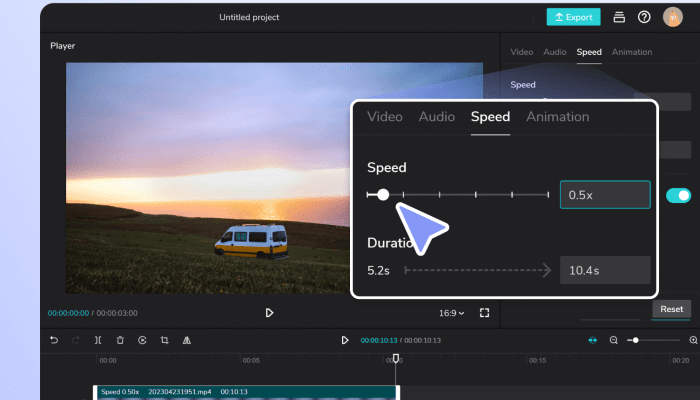
Menariknya, CapCut menyediakan fitur Cara Mengatur Kecepatan Video Secara Dinamis di CapCut Tanpa Kelihatan Dipaksa. Dengan sedikit sentuhan pada kurva, perubahan kecepatan bisa dibuat lembut tanpa terlihat dibuat-buat. Oleh karena itu, teknik ini layak dipahami agar video terlihat profesional.
Apa Itu Dynamic Speed?
Dynamic speed adalah teknik mengubah kecepatan video secara bertahap, bukan langsung lompat. Gerakannya mengikuti lengkung sehingga perubahan terasa lebih smooth.
Teknik ini memberikan beberapa manfaat:
Perpindahan cepat–lambat tampak lebih natural
Fokus penonton diarahkan ke momen penting
Ritme visual terasa lebih hidup
Cocok untuk video aksi, cinematic, maupun konten estetis
Selain itu, dynamic speed dapat meminimalkan kesan “robotic” pada footage yang awalnya kaku.
Cara Mengatur Kecepatan Video Secara Dinamis di CapCut
1. Masukkan Video ke Timeline
Mulailah dengan memilih footage yang punya gerakan jelas. Gerakan kamera atau objek yang stabil akan membantu hasil lebih rapi.
2. Buka Menu Speed
Klik Speed lalu pilih Curve. Mode ini memungkinkan kamu mengatur perubahan kecepatan dengan kurva alih-alih angka kaku.
3. Pilih Preset sebagai Dasar
CapCut menyediakan preset seperti:
Montage
Hero
Bullet
Jump Cut
Flash In/Out
Tak hanya itu, preset ini bisa dijadikan titik awal sebelum kamu mengedit manual.
4. Beralih ke Custom Curve
Klik Custom agar titik kurva bisa diatur bebas. Kamu dapat menambah titik (keyframe) untuk membuat perubahan halus di beberapa bagian.
Kemudian, tarik titik ke atas untuk mempercepat atau ke bawah untuk memperlambat.
5. Haluskan Transisi Antar Titik
Pastikan kurva tidak terlalu tajam. Semakin melengkung, semakin smooth perpindahannya. Perubahan ekstrem bisa membuat gerakan tampak tidak natural.
Di sisi lain, memberi jarak antar keyframe membantu ritme jadi lebih terkontrol.
6. Gunakan Slow Motion pada Momen Penting
Untuk adegan emosional atau detail tertentu, turunkan kurva sedikit. Slow-mo ringan bisa memberi penekanan tanpa harus terasa dramatis berlebihan.
7. Tambahkan Motion Blur
Agar perubahan gerak lebih lembut, aktifkan Motion Blur di menu Effects atau Adjust. Blur membantu menutupi patahan kecil akibat perubahan speed.
8. Preview di Playback Normal
Hindari menilai hasil dari timeline saja. Putar video full, lalu cek apakah ritme sudah terasa natural. Jika masih kacau, geser kurva sedikit demi sedikit.
Tips Agar Dynamic Speed Tidak Terlihat Dipaksakan
Pastikan perubahan speed mengikuti intensitas musik.
Jangan membuat bagian cepat terlalu ekstrem jika footage tidak mendukung.
Pilih footage dengan motion jelas untuk speed ramping.
Jaga konsistensi arah gerakan supaya tidak terlihat lompat.
Gunakan slow motion di momen fokus, bukan sepanjang video.
Selain itu, lebih baik membuat dua atau tiga titik perubahan kecil daripada satu perubahan besar.
Contoh Penerapan Dynamic Speed
Travel vlog: gerakan cepat saat pemandangan luas, kemudian lambat saat objek penting.
Fashion video: aksen cepat saat transisi pose, lalu lambat pada detail outfit.
Sports highlight: ramping cepat saat aksi intens, kemudian lambat saat momen krusial.
Cinematic short: mempertahankan ritme visual mengikuti musik.
Di sisi lain, teknik ini sangat membantu membuat video pendek terlihat jauh lebih profesional.
Dynamic speed bukan sekadar mengubah kecepatan video, tetapi mengatur ritme visual agar lebih halus dan bertenaga. Dengan memanfaatkan fitur Curve di CapCut, perubahan gerakan dapat dibuat lembut tanpa kesan dipaksakan. Pada akhirnya, teknik ini membantu kamu menciptakan video yang lebih sinematik, fokus, dan enak ditonton.
Selain itu, latihan mengatur kurva kecepatan akan meningkatkan sensitivitasmu terhadap timing, ritme, dan storytelling visual. Semakin sering dicoba, semakin mudah menentukan kapan harus mempercepat dan kapan perlu memperlambat. Jadi, jangan ragu bereksperimen dan temukan gaya dynamic speed yang paling cocok untuk videomu.