Langsung ke konten


Cara Mengatasi NFC iPhone Tidak Berfungsi dengan Mudah dilakukan oleh pengguna saat tengah mengalaminya. NFC di iPhone sendiri, berfungsi untuk memperlancar segala aktivitas digital pengguna, mulai dari membayar tagihan Apple Pay, berbagi kontak, hingga otomatisasi rumah pintar dengan memindai tag NFC.
Nah, saat fitur NFC di iPhone nggak berfungsi, kamu jangan kesal dulu ya. Karena kamu masih bisa mengatasinya dengan beragam cara. Selengkapnya mengenai cara mengatasi NFC yang tidak berfungsi di iPhone ini dapat kamu ketahui dengan menyimak artikel berikut ini.
Cara Mengatasi NFC iPhone Tidak Berfungsi
Fitur NFC pada iPhone memiliki banyak kegunaan. Jika fitur ini sampai nggak berfungsi saat dibutuhkan, tentu akan menimbulkan kekesalan pada di pengguna. Nah, daripada kesal sendiri, lebih baik mengatasinya secara mandiri dengan beberapa cara berikut ini:
1.Periksa Model iPhone Kamu
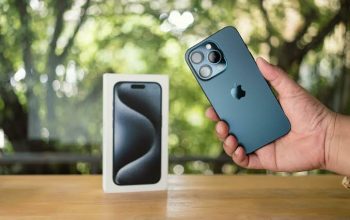
Fitur NFC bisa tidak berfungsi di iPhone salah satunya karena model iPhone yang tidak mendukung. Untuk mengetahui, apakah iPhonemu mendukung fitur NFC atau tidak, kamu bisa mengeceknya. Fitur NFC telah hadir sejak iPhone 6, namun, fitur pemindaian tag NFC sendiri baru tersedia sejak iPhone 7 dirilis ke atas yang bisa memindai tag NFC.
2.Lepas Casing yang Tebal
Penggunaan casing yang tebal dapat mempengaruhi kinerja fitur di ponsel, salah satunya fitur NFC. Saat fitur NFC nggak bekerja optimal, fitur akan gagal melakukan pemindaian tag didalamnya. Biar nggak terjadi, lepaskan casing iPhone sebentar, saat hendak menggunakan fitur NFC di iPhonemu untuk memindai tag.
3.Posisikan Bagian Atas iPhone ke Tag NFC
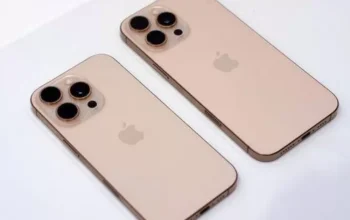
Jangan kira antena NFC terletak di bagian tengah belakang iPhone, ya. Posisi sebenarnya ada pada bagian atas belakang perangkat. Jadi saat ingin memindai tag NFC, arahkan bagian atas iPhone ke tag, bukan bagian tengahnya.
4.Matikan dan Nyalakan Ulang AirPlay
Solusi berikutnya untuk mengatasi NFC yang tidak berfungsi ialah dengan mengatur ulang AirPlay di NFC. Untuk mengatasinya sendiri, lakukan dengan cara berikut ini:
- Masuk ke Settings > General > AirPlay & Handoff
- Tap Automatically AirPlay, ubah ke Never
- Setelah itu, ubah kembali ke Automatic
- Beberapa pengguna melaporkan bahwa setelah langkah ini, NFC mereka kembali normal.
5.Ubah Pengaturan AirDrop
Sejak iOS 17, NFC dapat digunakan untuk membuat kinerja AirDrop jadi lebih cepat. Nah, jika AirDrop tidak aktif atau visibilitasnya dibatasi, maka, hal tersebut bisa memengaruhi NFC. Untuk mengatasinya, lakukan pengaturan ulang dengan cara berikut ini ya:
- Settings > General > AirDrop > Everyone for 10 Minutes
- Setelah itu, coba gunakan NFC lagi selama waktu tersebut.
6.Restart iPhone
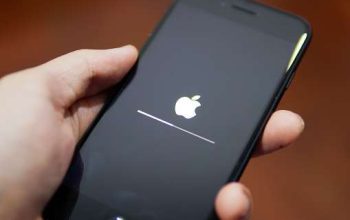
Meski sederhana dan mudah dilakukan, nyatanya proses restart cukup mampu untuk mengatasi berbagai masalah yang terjadi di ponsel, nggak terkecuali fitur NFC yang nggak berfungsi. Hanya dengan mematikan sejenak ponsel dan tunggu hingga menyalakan secara otomatis, metode ini akan menyegarkan kembali sistem di Hp. Alhasil, dari proses tersebut akan membuat fitur NFC kembali normal seperti sedia kala.
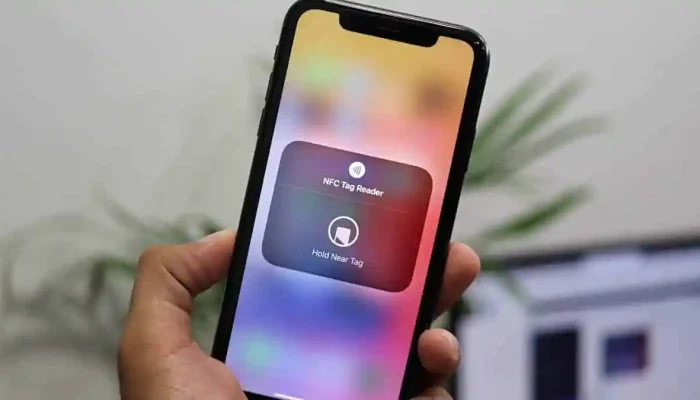
7.Gunakan NFC Tag Reader di Control Center
Untuk kamu yang masih menggunakan iOS sebelum versi 17, kamu bisa mengandalkan fitur NFC Tag Reader di Control Center untuk mengatasi NFC iPhone tidak berfungsi. Untuk menggunakan fitur tersebut, lakukan pengaktifan dulu dengan cara berikut ini:
- Settings > Control Center
- Tambahkan NFC Tag Reader dari daftar More Controls
- Lalu coba pindai tag NFC lewat Control Center. Ini bisa jadi solusi jika NFC tidak merespons secara otomatis.
8.Coba Aplikasi NFC Pihak Ketiga
Aplikasi pihak ketiga seperti “NFC Tools” atau “NFC Reader” dapat kamu gunakan untuk mengatasi NFC yang tidak bekerja di iPhonemu. Untuk memperoleh aplikasi pihak ketiga ini, kamu bisa mengundunhya lewat App Store. Setelahnya, bisa kamu pakai yang untuk memindai tag.
- Perbarui iOS Kamu
- Bug pada sistem operasi bisa saja memengaruhi performa NFC. Jadi pastikan iOS kamu sudah versi terbaru:
- Settings > General > Software Update
- Kalau ada pembaruan, segera instal. Apple biasanya menyisipkan perbaikan bug di setiap update iOS.
9.Reset Pengaturan Jaringan
Melakukan pengaturan ulang pada jaringan akan menghapus semua password Wi-Fi dan pengaturan jaringan lainnya. Jika kamu telah paham dampaknya dan bisa menerimanya, maka kamu bisa melakukan reset jaringan dengan cara berikut ini ya:
- Settings > General > Transfer or Reset iPhone > Reset > Reset Network Settings
- Masukkan passcode jika diminta, lalu tunggu prosesnya selesai.
10.Reset ke Pengaturan Pabrik
Melakukan reset ke pengaturan pabrik adalah opsi terakhir yang bisa kamu coba, saat semua cara diatas nggak ada yang mampu mengatasi persoalan NFC iPhone yang tidak berfungsi di iPhonemu. Sebelum melakukan metode ini, pastikan telah melakukan backup data terlebih dulu ya. Langkahnya:
- Settings > General > Transfer or Reset iPhone
- Tap Erase All Content and Settings
- Ikuti proses konfirmasi sampai selesai
- Setelah reset, coba kembali gunakan NFC.
NFC masih belum berfungsi? Tenang, masih ada satu solusi lagi yang bisa kamu lakukan yakni dengan menghubungi Apple Service. Dengan menghubungi layanan ini, kamu bisa memperoleh solusi terbaik dari permasalahan NFC yang tidak bisa berfungsi di iPhonemu. Nah, selamat mencoba ya dan semoga berhasil!