Langsung ke konten



Android TV merupakan televisi yang memungkinkannya bekerja menggunakan sistem operasi Android yang dapat menjadi lambat setelah beberapa saat. Hal ini terjadi karena berbagai alasan, seperti menjalankan perangkat lunak yang sudah ketinggalan zaman atau kurangnya data cache.
Android TV yang melambat bisa disebabkan oleh beberapa faktor. Jika memori internal hampir penuh, performa Android TV akan melambat. Cache aplikasi, data aplikasi, dan file sementara juga dapat memakan ruang penyimpanan.

Di samping itu juga kamu harus mewaspadai aksi mengunduh aplikasi dari sumber yang tidak terpercaya karena dapat membuat perangkat terkena malware.
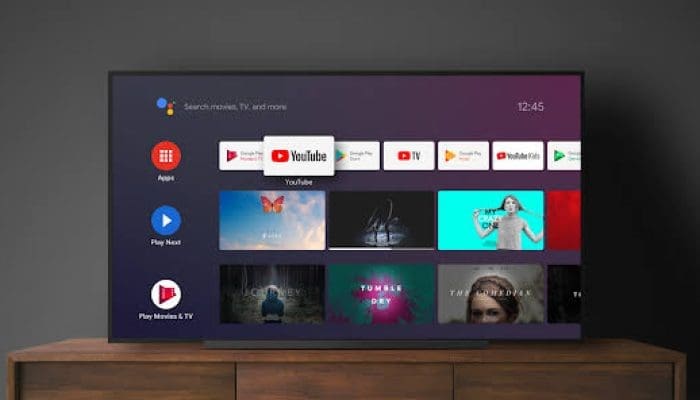
Cara Mengatasi Android TV yang Lemot Ketika Streaming
Hapus File Cache
Cara pertama yang bisa kamu lakukan adalah dengan menghapus Cache karena Chache yang berlebihan atau ketinggalan zaman dapat memperlambat perangkat kamu. Menghapus cache memastikan Android TV Kamu tidak terhambat oleh data yang berlebihan atau ketinggalan zaman.
Kamu dapat melakukannya dengan membuka “Setelan” masuk ke “Sistem” lalu buka “Penyimpanan” dan kemudian pilih “Penyimpanan bersama internal”, lalu pilih “Data cache” dan klik “Oke” untuk menghapus.
Jika semua cache telah dihapus maka Kamu harus menghapus file yang tidak diperlukan. Seperti ponsel, Android TV Kamu bisa lambat jika tidak ada cukup ruang kosong yang tersedia.
Nonaktifkan aplikasi yang jarang digunakan
Selain itu penyebab umum lain yang dapat memperlambat Android TV Kamu adalah menginstal terlalu banyak aplikasi. Jika kamu Menginstal terlalu banyak aplikasi dapat membebani perangkat keras TV Kamu , terutama untuk aplikasi yang terus-menerus berjalan di latar belakang.

Adapun cara Untuk menghapus aplikasi dari Android TV navigasikan ke “Setelan” lalu masuk ke “Sistem”. Kemudian buka “Penyimpanan” klik “Penyimpanan bersama internal”. Setelah itu kamu klik “Aplikasi” untuk lihat semua aplikasi.
Setelah itu, pilih aplikasi yang ingin Kamu hapus, pilih Copot pemasangan, lalu konfirmasikan dengan memilih Oke di layar konfirmasi.
Jangan Gunakan Pembaruan Otomatis
Fitur pembaruan otomatis adalah fitur praktis pada perangkat kamu yang memungkinkannya memeriksa pembaruan baru dan menginstalnya secara otomatis. Di samping kelebihannya, fitur ini dapat berdampak negatif pada kinerja melalui penggunaan sumber daya latar belakang dan memonopoli penyimpanan internal Kamu .
Agar tv kamu tidak memeriksa dan menginstal pembaruan sistem secara otomatis, buka “Setelan” masuk ke “Sistem” kemudian klik “Tentang” dan pilh “Pembaruan Perangkat Lunak” dan matikan “Pembaruan Otomatis”.
Selalu lakukan update Aplikasi
Apabila pada saat menyalakan televisi terasa lambat hanya saat mengakses aplikasi tertentu, kamu harus memeriksa apakah ada pembaruan untuk aplikasi tertentu dan segera menginstalnya. Sebaiknya selalu pastikan kamu memiliki versi terbaru dari aplikasi yang diinstal.
Kontrol penggunaan animasi
Adapun jika kamu ingin menonaktifkan animasi, pertama-tama kamu harus mengaktifkan opsi Pengembang, karena fitur ini tersembunyi dari pengaturan standar secara default. Untuk mengaktifkan opsi Pengembang, buka Pengaturan, navigasikan ke “Sistem” kemudian klik “Tentang”, dan klik “Build OS Android TV” tujuh kali.
Jika sudah maka kembali ke layar sebelumnya, gulir ke bawah daftar, dan pilih opsi Pengembang dari menu. Pada layar berikutnya, atur animasi Transisi, animasi Jendela, dan skala animator Transisi ke angka yang lebih rendah seperti 0,5x atau, lebih baik lagi, matikan animasi sepenuhnya dengan memilih Animasi mati untuk ketiganya.