Saat menonton video dengan VLC, tak jarang terdapat bagian menarik didalamnya, yang membuatmu ingin menyimpannya. Untuk menyimpan frame atau bagian video yang menarik di VLC, kamu bisa menggunakan metode screenshoot. Cara Mengambil Screenshot di VLC Media Player sendiri cukup mudah.
Mudah, karena fitur tangkap layar atau screenshot telah tersedia di VLC sebagai fitur bawaan. Fitur screenshoot di VLC ini diberi nama Snapshot.Kalau kamu belum pernah mencoba fitur ini, kamu bisa mengetahui cara pakainya untuk mengambil tangkapan layar lewat artikel berikut ini.
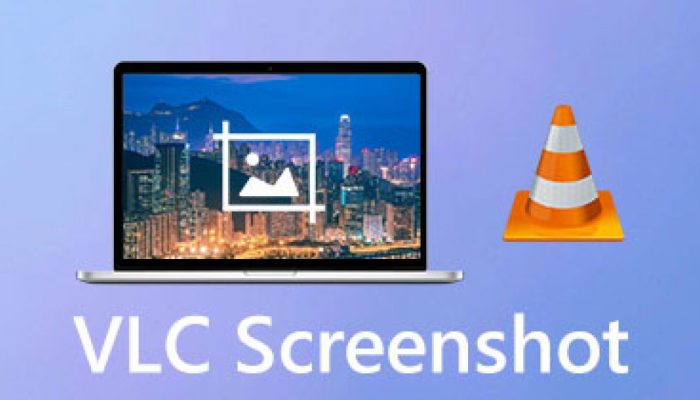
Cara Mengambil Snapshot di VLC Media Player
VLC Media Player telah populer di kalangan pengguna sebagai salah satu aplikasi pemutar video terbaik. Meski begitu, nggak semua pengguna menggunakan fitur didalamnya secara optimal. Salah satu fitur menarik di VLC yang menarik untuk dicoba adalah snapshot.
Snapshot ini merupakan fitur yang memungkinkan kamu sebagai pengguna untuk mengambil screenshoot atau tangkapan layar pada video yang diputar. Gimana caranya? Berikut adalah langkahnya:

- Buka video yang ingin diambil tangkapan layarnya. Hentikan atau beri jeda pada frame yang ingin diambil.
- Kemudian, pilih Video–> Ambil Cuplikan dari menu atas. Opsi lain, gunakan pintasan keyboard Shift + S di Windows atau Command + Alt + S di macOS
Saat proses tangkap layar berhasil, kamu akan ditampilkan thumbnail foto di bagian atas pemutar, bersama dengan lokasi file dan nama file yang disimpan.
Cara Menemukan Hasil Tangkapan Layar di VLC
Hasil tangkapan layar di VLC Media Player tersimpan secara otomatis pada lokasi default sistem operasi perangkat. Untuk Windows lokasi penyimpanannya pada C:\My Documents\My Pictures, dan untuk Mac, mereka akan disimpan di Desktop/.
Nah, kalau kamu ingin mengubah tempat penyimpanan hasil tangkapan layar kamu, maka kamu bisa pilih opsi Alat–> Preferensi dari VLC Media Player. Selanjutnya, di jendela Preferensi Sederhana, pilih Video dan klik Telusuri di samping Direktori untuk memilih di mana kamu ingin menyimpan hasil tangkap layar tersebut video kamu
Selain mengubah lokasi penyimpanan, kalau kamu mau, kamu juga bisa nih mengubah nama file tangkapan layar kamu serta format didalamnya untuk mempermudah pencarian gambar di perangkat. Ubah nama atau format file sesuai keinginan kamu. Untuk mengubah format file semisal dari Jpg ke Png atau sebaliknya, silakan gunakan aplikasi atau situs convert dari internet ya.