Langsung ke konten

Transisi bukan sekadar efek perpindahan antar-scene. Di tangan yang tepat, transisi bisa memengaruhi emosi, menguatkan storytelling, bahkan mengangkat kualitas visual secara drastis. Itulah kenapa editor pro sering bermain dengan perspektif, bukan hanya mengandalkan swipe standar.
Di CapCut, sebenarnya ada banyak cara untuk membuat transisi berbasis perspektif yang terlihat lebih imersif. Efek ini bekerja dengan menciptakan ilusi ruang dan kedalaman, sehingga penonton merasa seperti ikut “ditarik” masuk ke adegan berikutnya. Menariknya, teknik ini tetap bisa diterapkan meski hanya memakai smartphone.
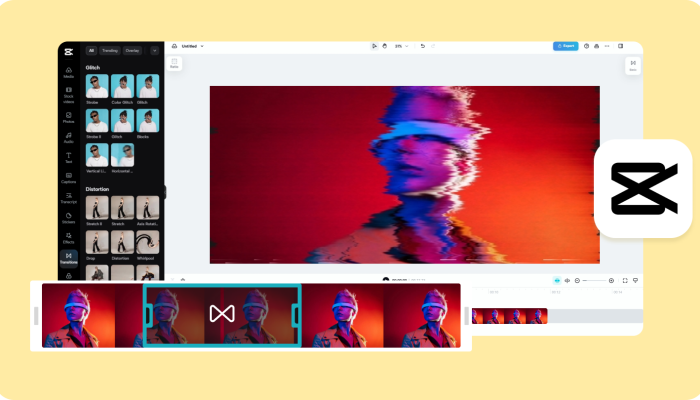
Banyak orang mengira teknik perspektif itu rumit. Padahal, kalau tahu langkahnya, prosesnya cukup mudah dan bisa dibiasakan. Yang penting adalah memadukan gerakan kamera, ketepatan timing, dan kontrol distorsi yang pas. Berikut Cara Membuat Transisi Berbasis Perspektif di CapCut Bukan Sekadar Swipe yang bisa langsung kamu praktikkan.
Apa Itu Transisi Berbasis Perspektif?
Transisi perspektif mengandalkan perubahan sudut pandang, bukan hanya menggeser klip ke samping.
Ciri utamanya:
Ada gerakan masuk/keluar yang memberi sensasi ruang.
Warp atau distorsi dibuat halus agar perpindahan lebih natural.
Fokus penonton diarahkan melalui angle, bukan sekadar motion biasa.
Selain itu, teknik ini akan bekerja lebih maksimal kalau dua scene memiliki arah gerakan yang senada.
Persiapan Sebelum Mulai
Agar transisi perspektif lebih mulus, lakukan beberapa langkah berikut:
Pastikan ada movement di ending dan opening scene. Misalnya dorong kamera ke depan atau tarik ke belakang.
Kunci fokus objek. Hal ini membantu transisi tidak terlihat goyah.
Gunakan video dengan pencahayaan mirip. Kalau terlalu beda, gunakan Color Adjustment.
Siapkan dua klip yang memiliki arah gerakan serupa. Ini memudahkan penyamaan perspektif.
Langkah-Langkah Membuat Transisi Perspektif di CapCut
1. Masukkan Dua Klip Utama
Tambahkan dua klip yang ingin disambungkan.
Pastikan kedua klip memiliki akhir dan awal gerakan kamera yang kompatibel.
2. Gunakan Keyframe untuk Membentuk Perspektif
Keyframe adalah kunci utama transisi ini.
Tambahkan keyframe pertama di akhir klip pertama.
Naikkan Scale (110–130) untuk memberi efek masuk.
Rotasikan sedikit (±5 derajat) sesuai arah gerakan.
Tambahkan keyframe kedua beberapa frame sebelum klip selesai untuk memberi akselerasi gerak.
Tak hanya itu, kamu juga bisa menambah sedikit blur untuk memberi efek pergerakan yang kuat.
3. Samakan Gerak Perspektif di Klip Kedua
Agar perpindahan tidak terlihat abrupt:
Tambahkan keyframe pembuka pada klip kedua dengan Scale yang lebih besar.
Turunkan Scale perlahan di keyframe berikutnya untuk memberi sensasi “mendarat”.
Sesuaikan rotasi agar searah dengan klip pertama.
Pada tahap ini, gerakan antar klip sudah mulai menyatu secara visual.
4. Tambahkan Motion Blur dan Ease
Motion Blur membuat transisi lebih smooth, sedangkan Ease menentukan kehalusannya.
Aktifkan Motion Blur dengan intensitas sedang.
Atur Ease In dan Ease Out agar pergerakan terasa realistis, bukan kaku.
Di sisi lain, hindari penggunaan blur berlebihan karena bisa menghilangkan detail penting.
5. Gunakan Efek 3D Perspective (Opsional)
Jika ingin efek lebih dramatis:
Pilih Effects > Lens > 3D Perspective.
Kurangi intensitas agar tidak terlihat fake.
Efek ini memberi tambahan dimensi tanpa merusak komposisi klip.
Tips Tambahan Biar Transisi Lebih Profesional
Gunakan footage yang memiliki arah cahaya serupa.
Hindari rotasi ekstrem agar tidak terlihat “kartun”.
Cek transisi dalam kecepatan 0.75x untuk memastikan flow-nya natural.
Pakai sound effect “whoosh” halus agar efek perspektif semakin terasa.
Transisi berbasis perspektif di CapCut bukan hanya membuat video terlihat lebih halus, tetapi juga memberi kedalaman visual yang jarang diperhatikan editor pemula. Teknik ini memanfaatkan perpaduan scaling, rotasi, dan keyframe untuk menciptakan ilusi ruang yang lebih hidup. Selain itu, efek ini bekerja luar biasa ketika digabungkan dengan movement kamera yang konsisten.
Pada akhirnya, semakin sering kamu bereksperimen, semakin peka kamu dalam membaca arah gerakan dan keseimbangan visual. Jangan takut mencoba berbagai variasi rotasi, scale, dan timing sampai menemukan ritme transisi yang paling pas. Jika diterapkan dengan tepat, transisi perspektif bisa jadi ciri khas editing kamu dan membuat video terlihat jauh lebih cinematic dibanding hanya mengandalkan efek template. Selamat mencoba dan eksplor lebih banyak gaya baru di CapCut!