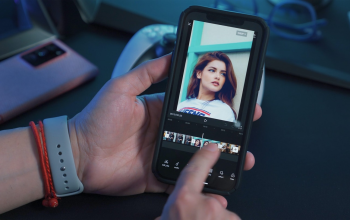
Bikin video lirik lagu di CapCut kini makin mudah! Ikuti langkah-langkah cepat ini biar hasilnya rapi, sinkron, dan menarik dilihat!
Membuat video lirik lagu kini tak lagi harus ribet pakai software profesional. Dengan CapCut, semuanya bisa dilakukan hanya dari ponsel, bahkan tanpa perlu pengalaman editing yang rumit. Fitur-fiturnya yang lengkap memudahkan siapa pun untuk menampilkan teks lirik yang sinkron dengan irama lagu.
Selain itu, gaya teks di CapCut bisa disesuaikan sepenuhnya mulai dari font, warna, animasi, hingga efek transisi yang bikin video terlihat dinamis. Jadi, kamu bisa bikin video lirik dengan nuansa romantis, energik, atau bahkan dramatis sesuai dengan lagu yang dipilih.
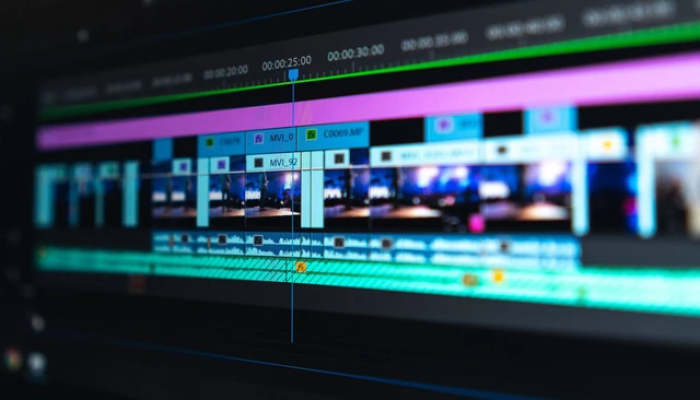
Di sisi lain, prosesnya juga cepat karena CapCut menyediakan berbagai alat bantu seperti auto captions dan timeline presisi untuk menyesuaikan teks dengan beat musik. Hasilnya? Video lirik yang rapi, menarik, dan siap dibagikan ke TikTok atau YouTube Shorts! Yuk simak Cara Membuat Lirik Lagu di CapCut dengan Cepat, Ikuti Langkah Ini.
1. Siapkan Lagu dan Video Pendukung
Langkah pertama, pilih lagu yang ingin digunakan. Pastikan file audio atau video lagu sudah tersimpan di galeri HP. Kemudian, buka aplikasi CapCut, buat proyek baru, dan impor lagu tersebut ke timeline.

Jika ingin menambahkan latar belakang, kamu bisa memilih klip video atau gambar yang sesuai dengan tema lagu. Misalnya, gunakan video pemandangan untuk lagu mellow atau visual neon untuk lagu upbeat.
2. Tambahkan Teks Lirik Lagu
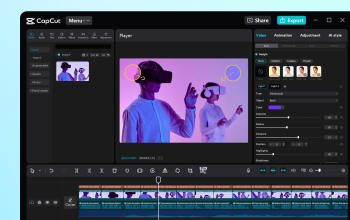
Setelah lagu berhasil dimasukkan, ketuk menu Teks (Text) lalu pilih Tambahkan teks. Ketikkan lirik sesuai bagian lagu. Agar lebih mudah, potong lagu menjadi beberapa bagian kecil sesuai lirik per bait.
Atur posisi teks di layar agar tidak menutupi elemen penting. Gunakan font yang mudah dibaca dan sesuaikan warna teks agar kontras dengan latar belakang.
3. Sinkronkan Lirik dengan Beat Lagu
Bagian ini paling penting. Gunakan fitur timeline zoom agar kamu bisa menyesuaikan kemunculan teks dengan nada atau ketukan lagu secara presisi.
Caranya, putar video, lalu geser posisi teks sampai muncul tepat di momen vokal terdengar. Ulangi langkah ini untuk setiap baris lirik. Meskipun butuh ketelitian, hasil akhirnya akan jauh lebih profesional.

4. Tambahkan Animasi dan Efek Teks
Agar lirik lebih hidup, tambahkan animasi masuk dan keluar pada setiap teks. Buka menu Animasi, pilih efek seperti “Fade In”, “Pop”, atau “Typewriter”.
Selain itu, kamu juga bisa menambahkan glow effect, shadow, atau outline agar teks terlihat menonjol. Hindari terlalu banyak efek yang mencolok agar video tetap enak dilihat dan fokus pada lirik.
5. Ekspor Video dengan Kualitas Terbaik
Jika semua teks sudah sinkron dan animasinya sesuai, saatnya mengekspor video. Tekan tombol Ekspor di kanan atas, lalu pilih resolusi minimal 1080p agar hasilnya tetap jernih.
Sebelum diunggah ke media sosial, tonton kembali hasilnya untuk memastikan tidak ada lirik yang tertinggal atau muncul terlalu cepat.
Membuat video lirik lagu di CapCut sebenarnya sangat mudah jika tahu langkah-langkahnya. Dengan fitur teks, animasi, dan sinkronisasi yang presisi, kamu bisa menghasilkan video yang terlihat seperti hasil editor profesional. Selain itu, kelebihan CapCut adalah fleksibilitasnya—semua elemen bisa disesuaikan sesuai kreativitas dan genre musik yang digunakan.
Pada akhirnya, proses ini bukan hanya soal menampilkan kata-kata di layar, tapi juga tentang menciptakan suasana yang mendukung emosi lagu. Jadi, jangan ragu untuk bereksperimen dengan font, warna, dan efek yang berbeda. Mulailah dari satu proyek kecil, dan lihat bagaimana setiap video lirikmu bisa menarik perhatian lebih banyak penonton di TikTok, Instagram, hingga YouTube!