Langsung ke konten

Kadang sebuah video terasa “flat” meskipun sudah diberi warna yang menarik, transisi yang rapi, dan teks yang stylish. Ada yang kurang, tapi sulit dijelaskan. Banyak pengguna HP yang hobi ngedit video merasakan hal sama: ingin videonya terlihat lebih cinematic tanpa harus pakai laptop mahal atau software rumit.
Di tengah kebutuhan konten yang serba cepat, trik visual kecil bisa jadi pembeda besar. Efek refleksi air, misalnya. Meski terlihat sederhana, efek ini mampu membuat adegan biasa jadi dramatis dan hidup. Dan menariknya, semua itu bisa dilakukan cuma pakai CapCut di HP.
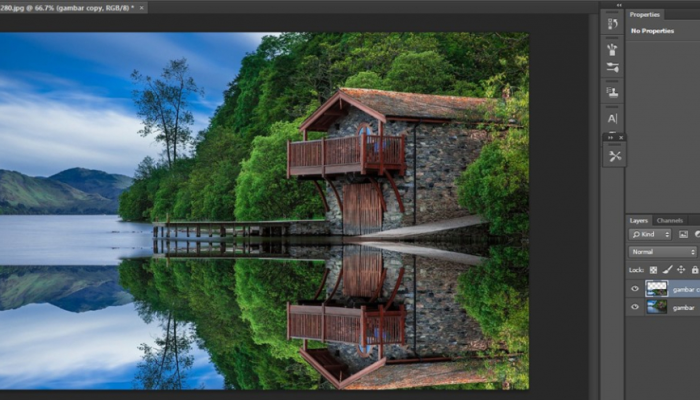
Sebelum kita masuk ke langkah-langkahnya, kamu perlu tahu bahwa teknik ini punya kekuatan visual yang sering dipakai editor profesional. Dalam artikel Cara Membuat Efek Refleksi Air yang Realistis Cuma Pakai CapCut, kamu bakal belajar bagaimana mengubah tampilan video jadi lebih mendalam, seolah direkam di atas permukaan air yang tenang.
1. Siapkan Footage Utama dengan Komposisi yang Tepat
Efek refleksi air akan terlihat lebih kuat jika footage yang dipakai punya komposisi yang mendukung.
Pilih video dengan objek jelas di bagian bawah frame.
Sesuaikan brightness agar sisi bawah tidak terlalu gelap.
Gunakan angle rendah untuk kesan realistis.
Potong bagian video yang tidak relevan.
2. Gandakan Klip untuk Membuat Layer Refleksi
Langkah berikutnya adalah membuat “duplikat bayangan”.
Tekan klip lalu pilih Duplicate.
Tempatkan salinan di bawah footage utama.
Putar klip hingga terbalik (Flip Vertical).
Sesuaikan panjang klip agar sinkron.
3. Tambahkan Blur untuk Ilusi Getaran Air
Refleksi yang terlalu tajam akan terlihat palsu, jadi blur wajib digunakan.
Gunakan efek Gaussian Blur dengan intensitas rendah.
Hindari blur berlebihan agar detail tetap tampak.
Atur feathering untuk transisi yang lebih lembut.
Periksa tampilan pada tiap adegan.
4. Buat Distorsi Ringan agar Lebih Naturalis
Selain blur, distorsi ringan membuat refleksi terlihat seperti berinteraksi dengan permukaan air.
Cari efek Wavy atau Ripple.
Atur frekuensi kecil agar tidak terlihat kartun.
Ubah kecepatan gelombang mengikuti alur video.
Cek pada preview untuk keseimbangan visual.
5. Kurangi Opacity Refleksi
Opacity adalah kunci agar refleksi tidak mengalihkan fokus utama.
Turunkan opacity ke 30–50%.
Sesuaikan sesuai cahaya pada video asli.
Hindari opacity terlalu rendah supaya efek tetap terlihat.
Uji pada beberapa frame untuk konsistensi.
6. Tambahkan Color Grading yang Sama ke Dua Layer
Di sisi lain, jika warna layer tidak seragam, refleksi akan terlihat artifisial.
Terapkan filter atau preset yang sama.
Sesuaikan temperature dan tint agar senada.
Gunakan saturasi rendah untuk bagian refleksi.
Periksa shadow dan highlight dua layer.
7. Beri Efek “Soft Light” untuk Kesan Lebih Dalam
Teknik ini sering dipakai editor profesional untuk menambah kesan dimensi.
Pilih blending mode Soft Light atau Overlay.
Gunakan level rendah agar tetap natural.
Ciptakan sensasi air tenang dengan penyesuaian halus.
Cari titik keseimbangan antara realism dan estetika.
8. Tambahkan Detail Kecil seperti Debu atau Cahaya
Detail kecil sering kali paling membuat video terasa mahal.
Tambahkan efek Dust, Glow, atau Bokeh kecil.
Pastikan efek tidak menutupi refleksi.
Gunakan opsi Layering untuk memposisikan elemen dengan tepat.
Sesuaikan intensitas agar tetap subtil.
Efek refleksi air bukan sekadar trik visual ini cara cepat untuk membuat video terlihat lebih dramatis dan profesional walau kamu hanya pakai HP. Dengan langkah yang tepat, refleksi bisa memberi kedalaman, mood, dan nuansa cinematic yang bikin penonton berhenti scrolling. Sekarang giliran kamu mencobanya sendiri di CapCut. Mulai dari klip sederhana dulu, lalu kembangkan sesuai kreativitasmu. Kalau kamu ingin videomu naik kelas tanpa ribet, teknik ini layak jadi andalan. Terus eksplor, terus bereksperimen, dan lihat sendiri bagaimana hasilnya berubah drastis.