Gerakan kamera yang sedikit goyang bisa memberi energi pada sebuah scene. Namun kalau goyangannya tidak terkontrol, hasilnya malah terlihat seperti editan murahan. Banyak pengguna HP ingin membuat efek camera shake di CapCut, tapi kesulitannya selalu sama: bagaimana caranya supaya terlihat natural, bukan sekadar “digoyang-goyang” oleh efek bawaan?
Di sisi lain, shake yang realistis dapat memberikan rasa kehadiran seolah-olah kamera benar-benar berada di lokasi dan mengikuti momentum. Efek semacam ini sangat cocok untuk video musik, montase perjalanan, atau adegan dramatis yang butuh sedikit tensi visual. Oleh karena itu, membuat camera shake yang tepat adalah seni yang perlu kamu kuasai.
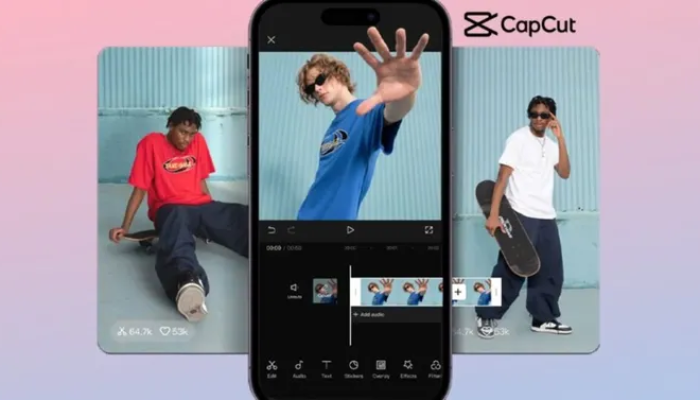
Maka dari itu, artikel ini akan mengupas tuntas Cara Membuat Efek Camera Shake Natural Tanpa Terlihat Editan, lengkap dengan langkah-langkah, trik halus, dan sentuhan mikro yang membedakan editan amatir dan profesional.
1. Pilih Footage yang Paling Cocok untuk Camera Shake
Gak semua klip cocok diberi shake. Pilih dulu scene yang mendukung.
Pilih klip yang punya sedikit pergerakan alami.

Hindari footage yang sudah shaky, nanti hasilnya tambah kacau.
Pastikan pencahayaan stabil supaya shake tidak terlihat “patah.”
camera shake menambah energi, bukan memperbaiki video yang sudah goyang.
2. Masukkan Efek Shake di Level Rendah Terlebih Dahulu
Jangan langsung gunakan shake intens. Natural itu selalu dimulai dari halus.
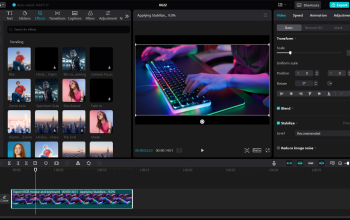
Masuk ke Effects → Basic → Camera Shake.

Atur Speed dan Strength ke level rendah (1–5).
Cek apakah ritmenya cocok dengan mood video.
Shake yang tepat biasanya terasa, tapi tidak terlalu terlihat.
3. Gunakan Keyframe untuk Membuat Shake Lebih Organik
Efek bawaan cenderung repetitif. Supaya lebih hidup, tambahkan shake manual.
Pilih menu Animation → Keyframe.
Tambahkan keyframe kecil untuk gerakan:
- Sedikit naik-turun
- Sedikit kanan-kiri
- Mikro rotasi ±1°
- Variasikan tiap keyframe supaya polanya tidak berulang.
Gerakan acak kecil adalah kunci realisme.
4. Kombinasikan Skala (Scale) + Gerakan Mikro
Shake realistis biasanya disertai sedikit perubahan zoom.
Naikkan Scale ke 102–104%.
Ini memberi ruang agar shake tidak memunculkan border hitam.
Gerakan mikro akan terlihat lebih “kamera beneran,” bukan efek.
5. Tambahkan Motion Blur Ringan untuk Menyamarkan Goyangan
Tanpa blur, shake akan terlihat patah atau terlalu digital.
Masuk ke Motion Blur.
Set di level rendah (1–3).
Blur membantu gerakan terlihat alami seperti gimbal yang kehilangan sedikit stabilitas.
6. Sesuaikan Ritme Shake dengan Beat Musik
Efek ini sangat penting kalau kamu membuat video musik atau edit beat.
Dengarkan beat-nya.
Tingkatkan shake sedikit di bagian drop atau beat kuat.
Kurangi shake di bagian verse atau transisi lembut.
Sinkronisasi ini membuat shake terasa bagian dari adegan, bukan tempelan.
7. Tambahkan Secondary Shake HANYA di Momen Tertentu
Biar tidak berlebihan, jangan pakai shake sepanjang video.
Tambahkan secondary shake hanya saat:
- Ada momen emosional
- Kamera mengikuti langkah kaki
- Transisi ke adegan baru
- Ada perubahan sudut pandang
Shake sesekali justru terlihat lebih profesional.
8. Cek Kembali Keseimbangan Visualnya
Shake yang terlalu banyak akan mengacaukan fokus.
Pastikan objek utama tetap terlihat jelas.
Jangan sampai shake menghilangkan informasi penting.
Putar ulang klip 2–3 kali untuk memastikan ritmenya nyaman.
Efek camera shake yang natural bukan soal efek kuat, tapi soal kehalusan, ritme, dan pengendalian gerakan mikro. Dengan memadukan efek shake bawaan, keyframe acak, motion blur, dan sedikit scale, kamu bisa menciptakan sensasi seolah adegan benar-benar diambil oleh kamera handheld profesional. Gunakan hanya ketika diperlukan agar tetap terasa elegan dan tidak melelahkan penonton.