Langsung ke konten

Efek “Breathing Zoom” sering muncul dalam video cinematic yang ingin menonjolkan suasana lembut dan dekat secara emosional. Gerakan zoom kecil yang maju-mundur ini membuat penonton terasa ikut berada di dalam momen. Efeknya sederhana, tetapi mampu memberi sentuhan intim pada klip apa pun.
Menariknya, banyak editor pemula mengira efek ini membutuhkan lensa kamera khusus atau software profesional. Padahal, CapCut sudah menyediakan Cara Membuat Efek “Breathing Zoom” di CapCut agar Video Lebih Intimatel. Dengan sedikit pengaturan keyframe, hasilnya bisa terlihat sangat natural.
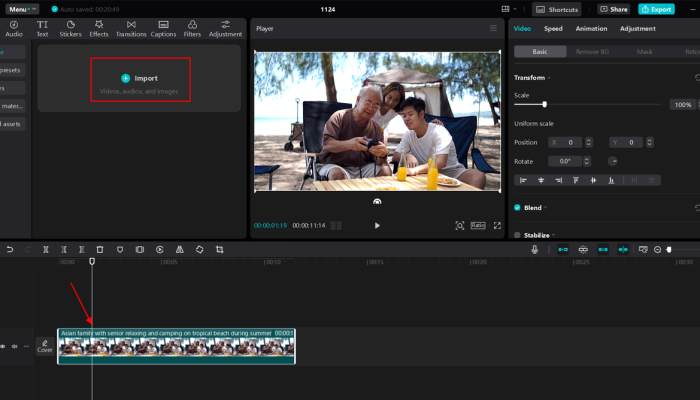
Pada akhirnya, breathing zoom dapat menjadi cara efektif untuk menambah kedalaman visual tanpa mengalihkan fokus dari objek utama. Efek ini sangat cocok untuk video vlog, storytelling, slow emotional scenes, atau konten estetika. Berikut cara lengkap membuatnya di CapCut.
1. Masukkan Footage dan Tentukan Bagian Fokus
Sebelum mulai memberi efek, pastikan kamu memilih footage yang stabil.
Import video ke timeline CapCut.
Tentukan titik fokus, entah itu wajah, objek tertentu, atau pemandangan.
Potong bagian klip yang ingin diberi breathing zoom.
Selain itu, pastikan videonya tidak terlalu goyang agar efeknya halus.
2. Aktifkan Keyframe untuk Membuat Gerakan Lembut
Breathing zoom bergantung pada gerakan kecil yang diatur secara manual.
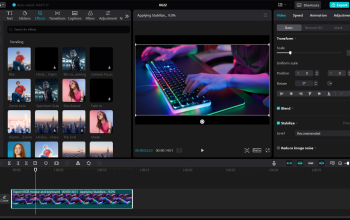
Ketuk klip kemudian buka menu Keyframe.
Tambahkan keyframe pertama di awal klip tanpa mengubah scale.
Tambahkan keyframe kedua beberapa detik setelahnya dengan memperbesar scale sedikit (misal 102–104).
Kemudian, tambahkan keyframe ketiga untuk mengembalikan scale ke 100%.
3. Atur Ritme Zoom agar Terasa Alami
Ritme adalah kunci agar efeknya tidak terlihat robotik.
Jarak antar keyframe sebaiknya 1–2 detik.
Gunakan perubahan scale kecil saja.
Jangan membuat zoom terlalu cepat karena akan terlihat kasar.
Di sisi lain, ritme lambat memberikan nuansa lembut dan intim.
4. Gunakan Grafik Curve agar Gerakannya Smooth
Curve membuat gerakan masuk dan keluar terasa lebih halus.
Masuk ke tab Graph setelah menempatkan keyframe.
Pilih grafik Ease In/Out atau buat custom curve.
Sesuaikan lengkungan agar zoom terasa seperti “napas”: lembut di awal dan akhir.
Tak hanya itu, penggunaan curve dapat memberikan efek pergerakan yang lebih profesional.
5. Gandakan Pola Zoom untuk Klip yang Lebih Panjang
Jika videomu lebih panjang, breathing zoom perlu diulang.
Copy tiga keyframe pertama.
Paste beberapa kali ke bagian berikutnya dalam klip.
Atur konsistensi scale agar tetap natural.
Dengan cara ini, efek zoom akan tetap stabil sepanjang durasi video.
6. Tambahkan Sedikit Sharpen atau Grain agar Visual Lebih Hidup
Breathing zoom akan terasa lebih dalam jika visualnya punya tekstur.
Buka menu Adjust.
Tambahkan Sharpen secukupnya.
Berikan grain tipis agar video terasa lebih cinematic.
Pada akhirnya, tekstur kecil ini dapat membuat breathing zoom terlihat lebih menyatu dengan klip.
7. Gunakan Musik atau Ambience agar Efek Emosinya Meningkat
Efek ini bekerja lebih baik jika selaras dengan audio.
Pilih musik instrumental lembut atau ambience.
Sesuaikan ritme zoom dengan beat musik bila diperlukan.
Turunkan volume jika ingin fokus tetap pada visual.
Di sisi lain, sound design membantu penonton merasakan kedekatan emosional dari visual.
Efek “Breathing Zoom” adalah cara mudah tetapi sangat efektif untuk memberikan sentuhan intim dan cinematic pada video. Dengan memanfaatkan keyframe, curve, dan pengaturan ritme yang tepat di CapCut, kamu dapat menciptakan gerakan halus yang menyerupai tarikan dan hembusan napas. Selain itu, tambahan grain ringan dan pemilihan musik yang tepat dapat semakin memperkuat nuansa emosional.
Pada akhirnya, teknik ini cocok untuk berbagai jenis konten mulai dari vlog, storytelling, hingga video aesthetic. Kamu bisa menyesuaikan intensitas zoom sesuai gaya editingmu sendiri. Cobalah langkah-langkah di atas, eksplorasi kurva yang berbeda, dan lihat bagaimana breathing zoom dapat mengubah suasana videomu secara signifikan.