Cara Lakukan Force Shut Down di Mac yang Ngelag dengan Aman, perlu kamu ketahui, supaya tidak menimbulkan masalah baru di perangkat. Perangkat Mac yang ngelag atau ngebug sendiri dapat disebabkan karena berbagai faktor. Mulai dari adanya aplikasi yang tidak kompatibel, tumpukan cache, penyimpanan RAM yang habis, file sistem yang buruk hingga kesalahan saat melakukan pembaharuan OS( pembaharuan mengandung Bug)
Saat perangkat Mac kamu ngelag, mungkin kamu akan mendapati tanda-tanda seperti Aplikasi mendadak macet atau kursor yang tidak bisa digerakkan. Jika kamu mengalami hal tersebut pada Mac kamu, jangan langsung dibawa ke tukang service dulu ya. Lakukan dulu solusi force shutdown berikut untuk mengatasinya. Untuk langkah force shutdown dengan benar dan aman, yuk ketahui panduannya dalam artikel berikut ini.
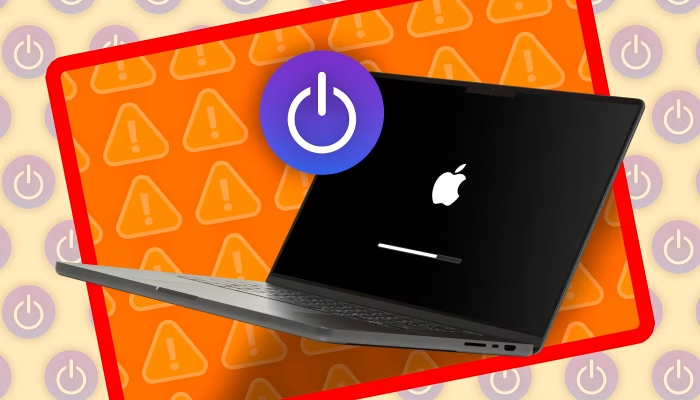
3 Cara Force Shut Down Mac
Force Shut Down merupakan solusi pemulihan yang bisa dilakukan pengguna saat menemukan aplikasi atau laptop macet total. Dalam melakukan force shut down ini, pengguna hanya boleh melakukannya untuk kepetingan mendesak saja, dan sangat tidak disarankan untuk melakukan terlalu sering, karena akan beresiko menghilangkan data serta merusak sistem yang ada di laptop.
Untuk melakukan force shut down di Mac sendiri, pengguna bisa melakukannya dengan tiga metode berbeda. Pertama, dengan tombol force restart, kedua dengan tombol daya dan yang ketiga dengan opsi force quit. Untuk penjelasan masing-masing metode, berikut adalah caranya:

1.Gunakan Kombinasi Keyboard untuk Force Restart
Metode pertama yang bisa dipilih untuk melakukan force shutdown di Mac ialah dengan menggunakan kombinasi tombol keyboard buat restart paksa (force restart). Untuk langkah-langkah melakukannya, ikuti cara berikut ini:
- Tekan dan tahan Control + Command + Tombol Daya (Power) atau Control + Command + Touch ID kalau MacBook kamu punya sensor Touch ID.
- Tahan selama beberapa detik sampai layar mati dan Mac otomatis restart.
Metode force shutdown diatas akan langsung merestart Mac tanpa simpan data dulu. Jika ada data atau file yang tengah kamu kerjakan dan belum disimpan, maka data tersebut akan terhapus
2.Force Shut Down Mac dengan Opsi Force Quit
Salah satu penyebab Mac ngelag adalah aplikasi yang tidak kompatibel di Mac. Jika ini adalah penyebabnya, maka kamu bisa menutup aplikasi tersebut, alih-alih merestart seluruh sistem dengan force restart. Untuk menutup paksa aplikasi yang bermasalah, gunakan fitur force quit dengan cara berikut ini:

- Tekan Command + Option + Escape.
- Jendela Force Quit Applications bakal muncul. Pilih aplikasi yang bermasalah dari daftar, lalu klik Force Quit.
Metode diatas relatif aman karena tidak akan mematikan Mac kamu secara keseluruhan, hanya saja aplikasi yang tidak kompatibel atau bermasalah tersebut akan dipaksa berhenti. Setelah aplikasi ditutup, Mac kamu bisa digunakan lagi seperti biasa.
3.Force Shut Down Mac dengan Kombinasi Tombol Daya
Jika dua metode sebelumnya nggak berhasil, maka kamu bisa mencoba opsi terakhir, yaitu force shut down atau mematikan Mac secara total. Metode ini nggak disarankan dilakukan diawal, jadi gunakan opsi ini sebagai metode pemulihan terakhir ya.
- Tekan dan tahan tombol Power (atau Touch ID di MacBook yang lebih baru) selama kurang lebih 10 detik.
- Layar Mac bakal mati, dan Mac akan benar-benar mati.
Setelah Mac mati, kamu bisa tunggu selama beberapa detik sebelum menyalakan dengan Mac kamu. Hidupkan lagi Mac kamu dengan menekan tombol power seperti biasa.
Tips Setelah Restart atau Shut Down:
Kalau kamu telah berhasil menyalakan Mac kamu, selamat ya. Nah, agar hal serupa nggak terulang lagi, lakukan hal-hal berikut untuk membuat Mac kamu lancar selalu dan jauh dari masalah lag atau ngebug lagi.:
- Lakukan update macOS ke versi terbaru buat memperbaiki bug.
- Laukan pengeloaan terhadap aplikasi yang jalan di latar belakang dengan menghapusnya jika kamu menemukannya aktif.
- Lakukan pembersihan pada file cache atau hapus aplikasi yang jarang dipakai supaya sistem lebih segar dan ringan.