Pernah coba kirim file APK atau dokumen tertentu lewat WhatsApp, tapi malah gagal terkirim dengan notifikasi “file berbahaya”? Rasanya menyebalkan, apalagi kalau file itu penting dan harus segera sampai ke penerima.
Di satu sisi, sistem keamanan WhatsApp memang dirancang ketat untuk melindungi pengguna dari malware. Namun di sisi lain, banyak file yang sebenarnya aman justru ikut terblokir hanya karena formatnya dianggap sensitif.
Kabar baiknya, ada beberapa Cara Kirim File APK atau Dokumen Langka Lewat WhatsApp Tanpa Terdeteksi Sebagai Virus. Triknya bukan untuk mengelabui secara berbahaya, tapi menyesuaikan format agar bisa diterima sistem.
Kenapa WhatsApp Memblokir File Tertentu?
WhatsApp otomatis memindai jenis file yang dikirim. File seperti APK, EXE, atau format langka sering dianggap berisiko.
Pemblokiran ini biasanya terjadi karena:

Format file termasuk kategori executable
Sistem tidak bisa memverifikasi isi file
File sering disalahgunakan untuk malware
Jadi, meski file kamu aman, sistem tetap bersikap waspada.
Trik 1: Ubah File APK Jadi Format ZIP
Cara paling umum dan aman adalah mengubah file APK menjadi ZIP.

Langkah singkatnya:
Tekan dan tahan file APK
Pilih Kompres atau Buat arsip ZIP
Kirim file ZIP lewat WhatsApp
Penerima tinggal mengekstrak kembali
Karena ZIP dianggap arsip umum, WhatsApp tidak akan memblokirnya.
Trik 2: Kirim sebagai Dokumen, Bukan Media
WhatsApp membedakan file media dan dokumen. File yang dikirim sebagai dokumen cenderung lolos filter.
Caranya:
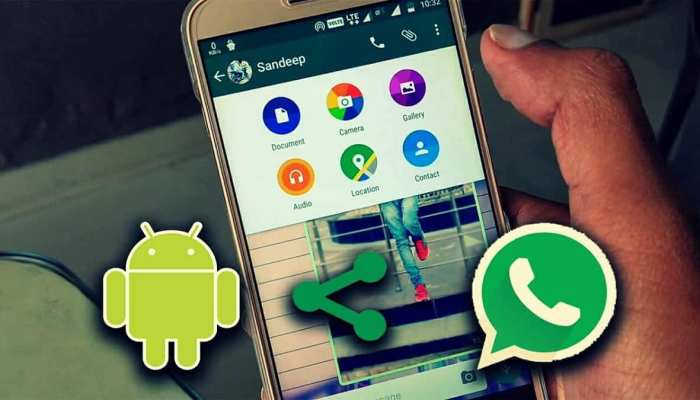
Buka chat WhatsApp
Ketuk ikon Lampiran
Pilih Dokumen
Cari file yang ingin dikirim
Kirim seperti biasa
Metode ini sering berhasil untuk dokumen langka atau format tidak umum.
Trik 3: Ubah Ekstensi File Sementara
Jika ZIP masih terdeteksi, trik ini bisa jadi solusi terakhir.
Contohnya:
Ubah namafile.apk menjadi namafile.apk.txt
Kirim file tersebut lewat WhatsApp
Setelah diterima, penerima menghapus .txt
WhatsApp akan membaca file sebagai teks biasa, bukan executable.
Trik 4: Gunakan Arsip dengan Password
File berpassword tidak bisa dipindai sepenuhnya oleh sistem.
Langkahnya:
Kompres file ke ZIP atau RAR
Tambahkan password
Kirim arsip tersebut lewat WhatsApp
Kirim password lewat chat terpisah
Cara ini sering dipakai untuk dokumen sensitif dan aman digunakan.
Trik 5: Pecah File Jadi Beberapa Bagian
Untuk file yang terus gagal dikirim, pemecahan file bisa membantu.
Biasanya dilakukan dengan:
Membagi file jadi beberapa part kecil
Mengirim satu per satu
Menggabungkannya kembali di sisi penerima
Metode ini juga berguna jika ukuran file cukup besar.
Tips Keamanan Agar Tidak Disalahpahami
Meski file aman, tetap penting menjaga etika dan keamanan.
Perhatikan hal berikut:
Kirim hanya ke orang terpercaya
Jelaskan isi file sebelum dikirim
Jangan sembarangan kirim APK ke grup
Pastikan file benar-benar aman
Kepercayaan penerima sama pentingnya dengan file itu sendiri.
WhatsApp memang ketat soal keamanan, tapi bukan berarti file APK atau dokumen langka tidak bisa dikirim sama sekali. Dengan mengubah cara pengemasan file—bukan isinya—pengiriman bisa tetap berjalan lancar tanpa terdeteksi sebagai virus.
Mulai dari mengompres ke ZIP, mengirim sebagai dokumen, hingga memberi password, semua metode ini aman dan umum digunakan. Tidak ada sistem yang dilanggar, hanya penyesuaian format agar sesuai standar WhatsApp.
Jika kamu sering berbagi file penting lewat WhatsApp, trik-trik ini wajib disimpan. Coba satu per satu, temukan yang paling cocok, dan kirim file tanpa drama gagal kirim lagi.