Jika biasanya Windows terpasang di perangkat laptop ataupun PC, kini kamu juga bisa memasang OS ini di tablet Android.Memang terdengar agak mustahil, mengingat tidak ada panduan untuk memasangnya, karena terdapat perbedaan perangkat keras dan akses terbatas ke bootloader didalamnya.Meski begitu, ternyata ada lho Cara Install Windows di Tablet Android, yakni dengan memakai bantuan remote desktop.
Remote desktop ini merupakan fitur yang terdapat di Google Chrome. Untuk bisa memakai fitur ini dalam memasang Windows di tablet Android, nantinya kamu membutuhkan PC Windows sebagai tambahan perangkat didalamnya. Biar nggak bingung terkait penggunaannya, yuk simak saja panduan lengkapnya dalam artikel berikut ini.
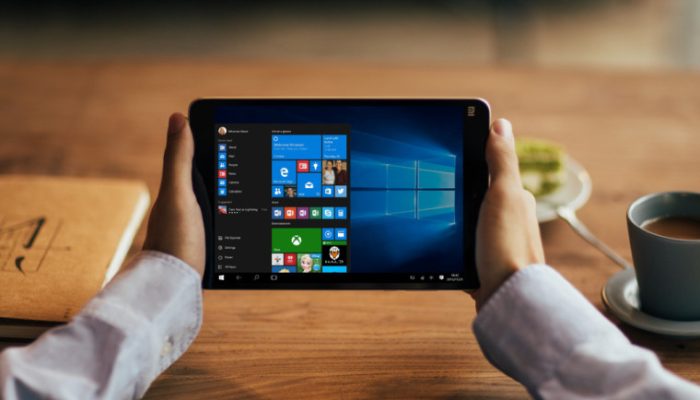
Cara Install Windows di Tablet Android
Sebagai perangkat tambahan, PC Windows ini berfungsi untuk mengontrol tablet Android dari jarak supaya bisa mengoperasikan Windows didalamnya. Jika kebetulan kamu telah memasang Google Chrome di PC, kamu bisa mengikuti langkah-langkah berikut ini untuk menggunakan remote desktop didalamnya untuk memasang Windows di tablet Android:
- Buka Google Chrome di PC Windows dan buka Toko Web Chrome.
- Selanjutnya cari Chrome Remote Desktop lalu klik untuk membuka halaman
- Klik tombol Tambahkan ke Chrome. Klik Tambahkan ekstensi saat konfirmasi muncul
- Berikutnya buka Chrome Remote Desktop dengan mengklik logo ekstensi dari daftar ekstensi Chrome. Klik Remote di panel navigasi kiri
- Klik tombol Nyalakan di bawah Atur Akses jarak jauh. Masukkan nama untuk PC dan klik Berikutnya
- Masukkan PIN untuk mengamankan akses ke PC dan klik Mulai. Pastikan untuk mengingat PIN ini. Jika Windows meminta izin administrator, izinkan
- Pada tablet Android, unduh dan install aplikasi Chrome Remote Desktop. Pastikan kamu menggunakan akun Google yang sama di tablet seperti PC Windows, khususnya yang ada di jendela Chrome tempat kamu memasang ekstensi
- Buka aplikasi di tablet kamu dan pilih akun Google tertentu jika diminta.
- Di layar home aplikasi, kamu akan menemukan PC dengan dukungan jarak jauh yang terdaftar dengan nama yang diberikan sebelumnya.
- Klik dan masukkan PIN yang telah diatur saat diminta.
- Centang kotak di sebelah Jangan minta Pin lagi jika perlu dan klik Hubungkan.
Setelah melakukan langkah-langkah diatas, tablet Android kamu akan terhubung ke PC Windows. Dengan demikian, kamu bisa mengoperasikan Windows dari table kamu. Gimana cukup mudah nggak?